ラベル Amazon の投稿を表示しています。 すべての投稿を表示

2017-02-09

Amazon で著者をフォローする

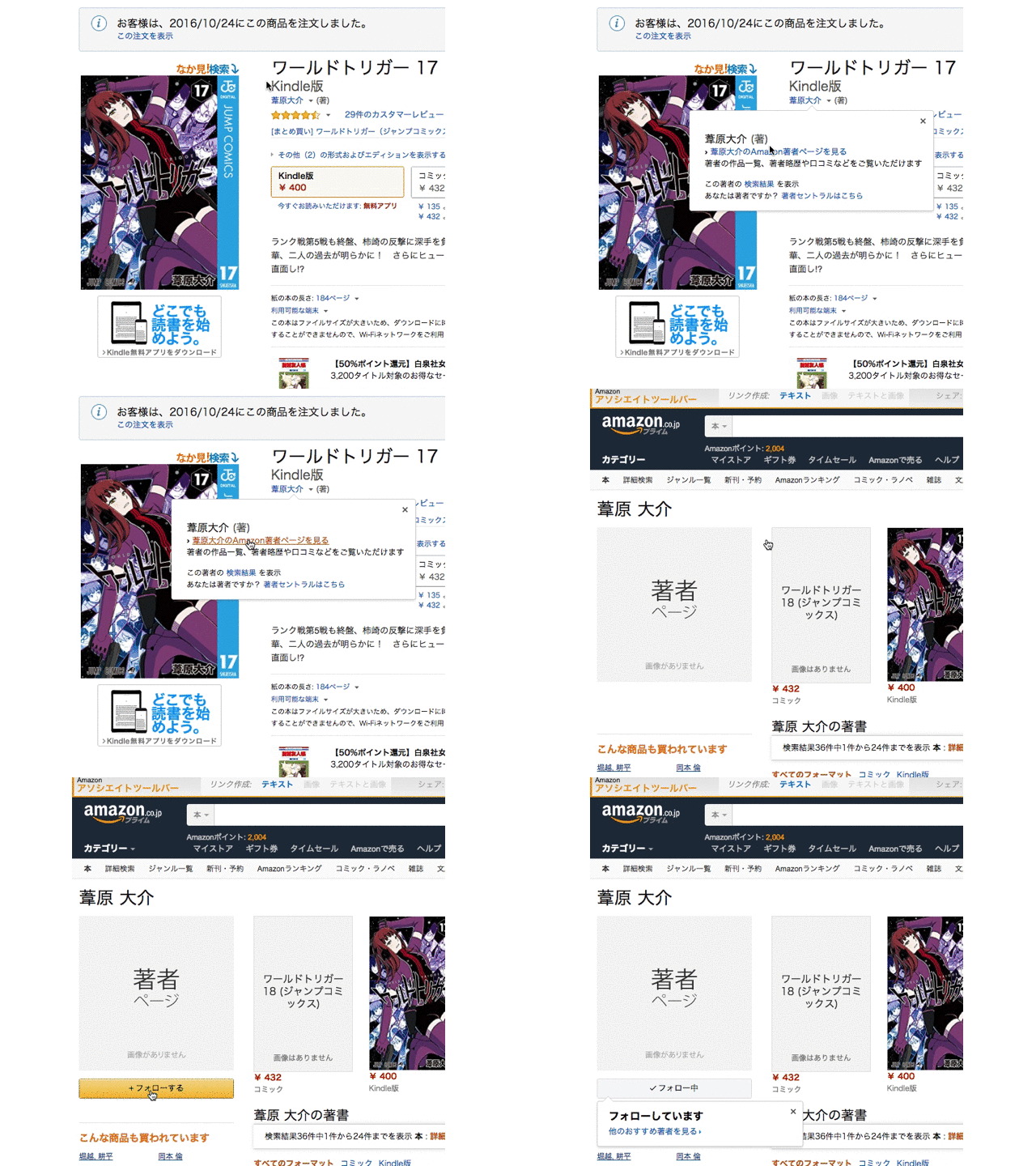
Amazon で著者をフォローすると、新刊情報が届くようになる。著者をフォローするには、Amazon の商品ページから著者名をクリックして「著者」の写真の下にある「+ フォローする」ボタンをクリックする。

Amazon - Follow Author

新刊/新シリーズ・チェックしたい作者とか登録しておくと良さそう。スクショでは、最近ジャンプで体裁している「ワールドトリガー」の作者「葦原 大介」をフォローしてみた。シリーズ再開して新刊が出る時に、気づけるように... と。

著者ページは広いてもほとんどスルーしていたから、「フォロー」ボタンの存在に気づかなかった。

「フォロー」ボタンの存在は、「白依のカノジョ」の作者ブログで知った。

フォローして頂くと新刊情報その他お知らせが届くようですよ。

Amazon著者セントラルというものに登録してみました。 - 日坂水柯(ヒサカミカ)日々ヲ記ス より引用

著者の人は「Amazon 著者セントラル」というのに登録すると、このフォロー・ボタンを出すことができるようになるなしい。他の作者の人達も「フォロー」ボタンを出すようにしてくれると嬉しいな。

※ もちろん、日坂水柯氏もフォローした。

2017-01-26

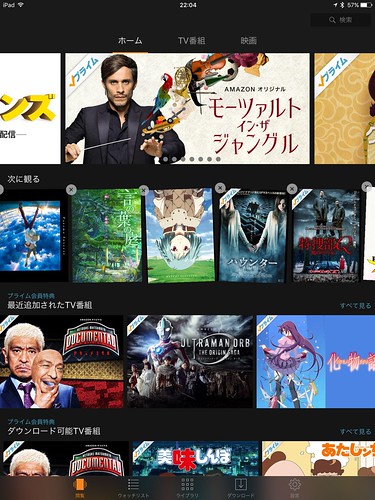
Amazon プライムビデオの「次に観る」からアイテムを削除する方法 (iOS)

Amazon プライムビデオでは、ウォッチリストに登録したアイテムが「次に観る」欄に表示される。こちらの「次に観る」からアイテムを削除する方法。やり方は 2 つある:

  1. アイテムを開いて「ウォッチリスト」から削除する
  2. アイテムを長押しするとプルプル震え始めてバツ・ボタンが現れるのでバツ・ボタンを押す

Remove an item from 次を観る

以上。

後者の「バツ・ボタン」は気づきにくいんじゃないかな。複数のアイテムを削除する場合は、後者の方が楽。

あとがき

Amazon プライムビデオには作品によって配信が終わってしまうものがある。たとえば上のスクショだと「サカサマのパテナ」とか「言の葉の庭」とかを いつか観よう と思ってウィッシュリストに登録していたのだけど、気づいたら配信が終わってた。

観れないものが居続けても邪魔なので、消してしまった。時々、また配信されるものもあるので、そういうのは気付きやすいよう残しておくけど。

2015-11-20

Amazon Now サービス開始

2015-11-19 (木)、Amazon は「1 時間で届く、毎日のお買い物」と題して Prime Now サービスを開始した。

サービスは「お急ぎ便」よりも早く届く高速宅急便。2,500 円以上の買い物から利用可能。配送オプションは 2 つ:

  • 1 時間以内: 890 円 (6 時から 25 時まで)
  • 2 時間以内: 無料 (6 時から 24 時まで)

対象はプライム会員 (プライム会員でも 1 時間以内の配送には 890 円)。

対象エリアはまだ東京の一部に限られている:

  • 世田谷区全域
  • 目黒区全域
  • 渋谷区の一部
  • 品川区の一部
  • 大田区の一部
  • 港区の一部
  • 杉並区の一部
  • 新宿区の一部

購入は専用のアプリから行なう。iOS/Android/Amazon にアプリが用意されている。

あとがき

前日に Amazon Prime Music を日本でスタートしたと思ったら、今日は Amazon Now を発表。すさまじいな。

ぼくが住んでる所は台東区なのでサービス対象外。来年には対象地域になると嬉しいな。CD の衝動買いが増えそう。

2015-11-19

Amazon Prime Music スタート 〜 Apple Music, Google Play Music との違いにも想いをはせつつ

2015-11-18 (水)、Amazon が Amazon Prime Music をスタートした。

Amazon Prime Music は Amazon が提供するサブスクリプション型音楽配信サービス。同種のサービスに Apple の Apple Music, Google の Google Play Music などがある。提供楽曲数は数百万曲とのこと。利用に必要な条件は Amazon Prime の会員であること (含む Amazon Student 有料会員・Amazon ファミリー会員)。Amazon Prime の会費は 3,900 円/年。月額 980 円な Apple Music や Google Play Music より割安。その代わり契約が月ごとか年ごとかの違いがある。

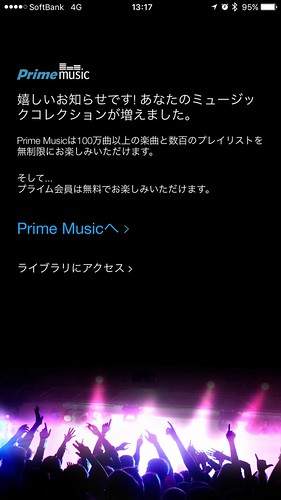
利用は iOS / Android の Amazon Music アプリから (PC 版もあるのかな?)。下のスクリーンショットは iOS 版。

Untitled

Amazon Music アプリは既にインストール済だったので、起動したところ Amazon Prime Music の案内が現れた。「Prime Music へ」をタップ。

Untitled

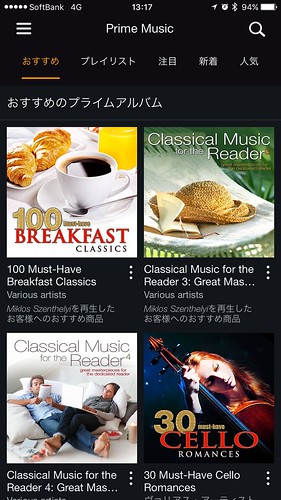
おすすめのプライムアルバムが現れた。「おすすめ」「プレイリスト」「注目」「新着」「人気」。メニューを見る限り Apple Music や Google Play Music と同じ使い勝手かな。

アメリカ本国と連携サービス

Amazon Prime Music、Google Play Music そして Apple Music はアメリカ本国でもサービスが提供されている。アメリカ本国との違い。それから連携サービスについて見てみたい。

米 Amazon の Prime Music も、Amazon Prime サービスの一部として提供されている。アメリカの Amazon Prime は 99 ドル/年 (約 12,000 円/年)。3,900 円/年の日本版と比べて、随分と値が張る。その代わり Prime Photos (容量無制限のフォト・ストレージ・サービス) や家族間で購入した Kindle 本を共有できるファミリー・ライブラリー機能など日本にはない機能が多い。Prime Video もつい半年前までは日本に提供されていなかったサービスなので価格の差は納得。もしかすると、日本の Amazon Prime も値上げはあるのかな? 閑話休題。現在、日本で使える Amazon Prime の連携サービスには、当 Prime Music に加えて Prime Video、Kindle オーナーズ・ライブラリー、お急ぎ便、お届け日時指定便、パントリーがある。

Google は最近 YouTube Red と YouTube Music を相次いでリリースし、Google Play Music との相互乗り換えを提供開始した。YouTube Red は有料版 YouTube のようなもので、広告を取り除いたり、オフライン視聴を可能にするもの。YouTube Music は YouTube を音楽サービスとしてデザインし直したもの。どちらも日本でのサービスは始まっていない。今でこそ Google Play Music 単独のサービスとして提供されているけれど、これらのサービスが日本でも開始されると Google Play Music もお得感が高まりそう。

Apple Music は Amazon や Google と違い他サービスとの連携はアメリカ本国を含めて発表されていない。日本国内で目につくものを挙げると、ファミリー・プランがある。月額 1,480 円で最大 5 人 (自分を含めて 6 人) の家族に Apple Music を使わせるというもの。Amazon Prime にはプライム会員に「家族会員」というサービスがあるけれども、Amazon Prime Music には非対応。Google Play Music は Apple Music と同様に最大 5 人のファミリー・プランを設ける予定と聞いているけど、まだ始まっていない。

こうしてみると、Apple は彼らのサービスをかなり世界中で一気に開始している点が凄い。その代わり連携サービスが弱いので、他サービスに水をあけられないよう何か手を打つんじゃないかと期待したくなる。Google と Amazon は連携サービスが多い点も魅力。数ある連携サービスがいつ日本でも開始されるのか気になるところ。

あとがき

気がついたら、Apple Music のファミリー・プランを契約していて、Google Play Music の契約を切ろうと思ってたら YouTube Red の到来を待ちわびて契約を切れなくなってて、そうこうしているうちに Amazon Prime Music がやってきた。どのサービスも、今のところ、切る予定はない。

年末に時間が出来たら、各々のサービスの比較とかしてみたい。

そういえば、AWA と LINE Music は続けられなかったなぁ。。。なんでだろ。

2015-10-30

Amazon Fire TV が届いた — 開封の儀 —

2015-09-24 に予約した Amazon Fire TV が、発売日の 2015-10-27 (火) に届いた。Amazon Fire TV は Apple TV と同種のセットトップボックス機。単体でネットワークにつながり、各種ウェブサービスにアクセスする。出力は同機の HDMI 端子からケーブルを繋いで大画面のテレビに出すことを想定している。価格は 12,980 円。

Amazon Fire TV
Amazon Fire TV

主要サービスには YouTube, Netflix, Hulu, Amazon プライムビデオ等々。ビデオ関連のサービスが多く挙げられている。サービス、アプリについては後日、記事にするつもり。

二日遅れになったけど、開封の儀を書いておく。

開封の儀

Untitled

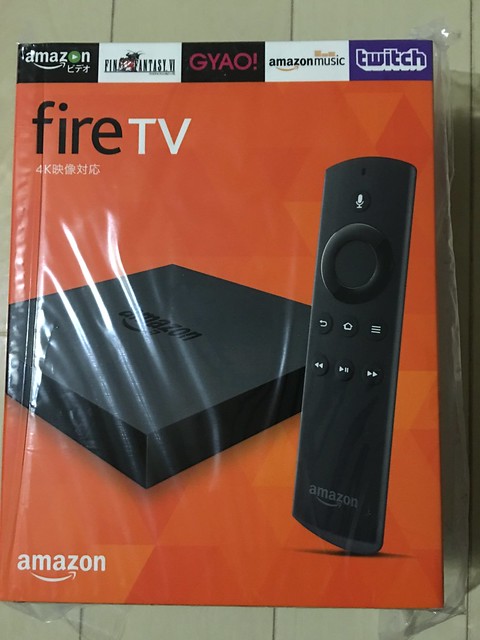
表の箱はこんな感じ。Amazon Kindle Fire で使える代表的なサービス・ロゴが上辺を飾ってる。

Untitled

裏側は簡単な説明。4K 対応、音声検索、802.11ac あたりイイネ。

Untitled

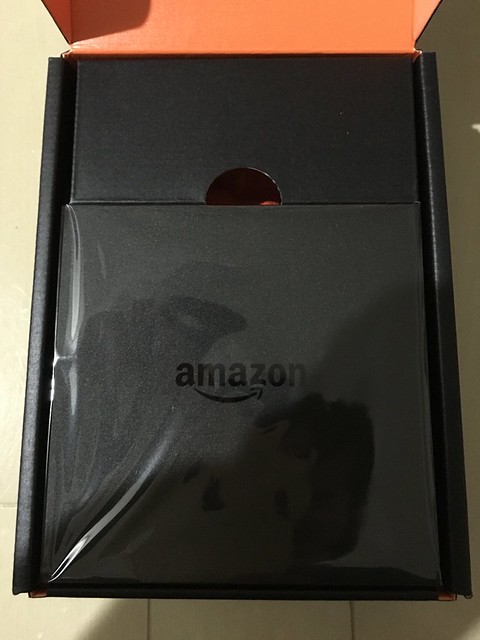
内箱はブラック。

Untitled

開けてみると Amazon Kindle Fire が顔を出す。

Untitled

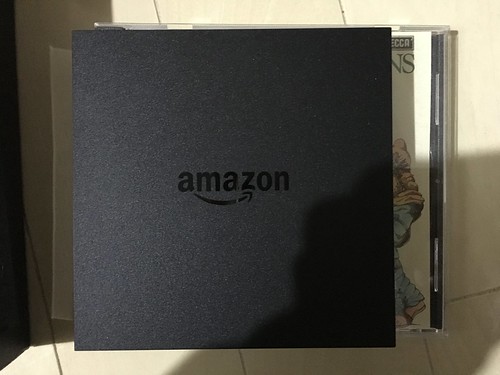
本体を取り出してみる。意外と小さい。試しに CD ケースの上に置いてみた。縦横は CD ケースより小さい。

Untitled

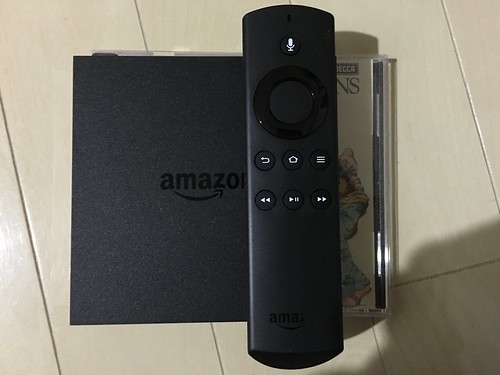
箱に戻って付属品。大きめの AC アダプターとリモコン。この写真では見えないけど、リモコンの下に電池が入ってた。

Untitled

リモコンと一緒にサイズ比較。リモコンも小さくてスリム。

Untitled

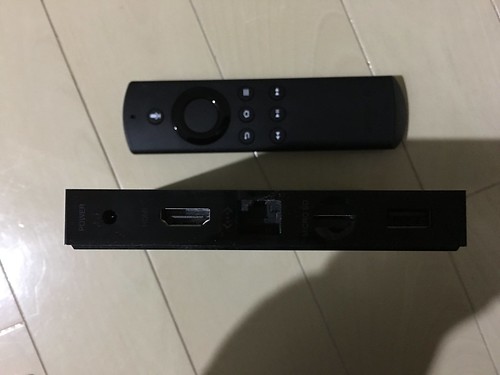
本体の背面も撮影。左から、AC アダプターのコネクター、HDMI 端子、イーサネット端子、マイクロ SD カードの挿入口、USB 端子。

セットアップ

HDMI でディスプレーに繋いだら、AC アダプターをコンセントに挿して起動。ここからセットアップ開始。ちなみに HDMI ケーブルは別売なので、初めてこの手の機器を使う人はケーブルの同時購入も忘れずに!

Untitled

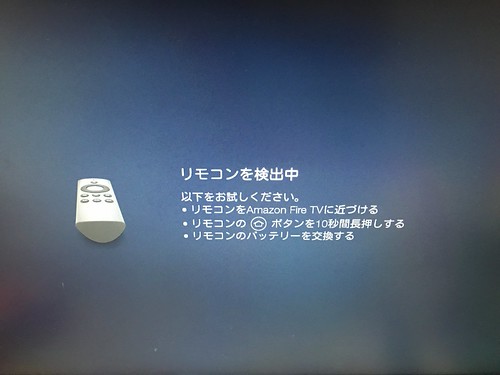
まずはリモコンの検出画面。電池を入れて、リモコンのホームボタンを押す。

Untitled

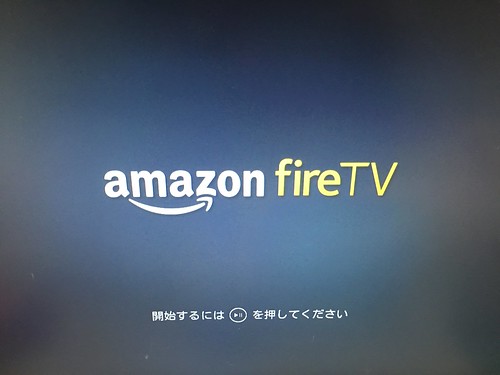
Amazon Fire TV のロゴ。リモコンの再生ボタンを押して次へ。

Untitled

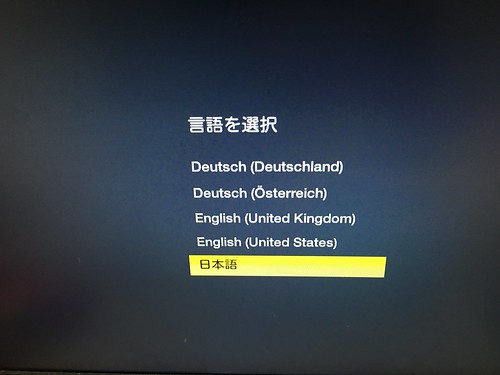
言語の選択。日本語を選ぶ。選択はリモコンから十字(円?)キーでカーソルを下に動かして、決定(中心)ボタンを押す。ここまでは日本語以外の言語 (英語とかドイツ語とか) が交互に現れた。ここからは日本語だけが現れる。

Untitled

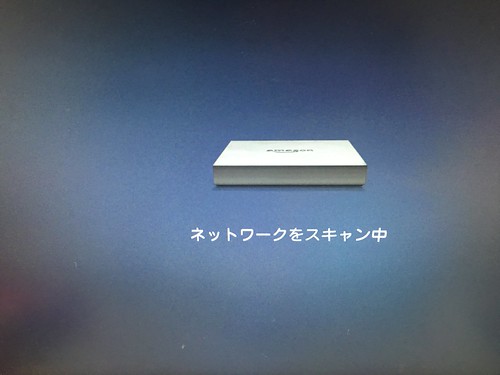
ネットワーク画面登場。

Untitled

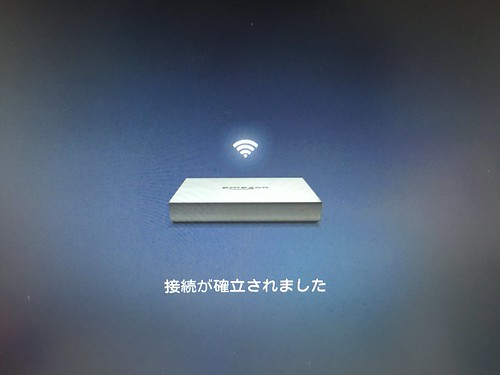
ネットワーク設定終了。何枚か画面を飛ばしちゃった。本当は Wi-Fi のアクセス・ポイント一覧が現れるので、その中から自宅の Wi-Fi を選択。パスワード入力画面 (ソフトウェア・キーボード付) が現れるので、リモコンのカーソルでポチポチと文字を入力する。すると、この画面に辿りつく。

Untitled

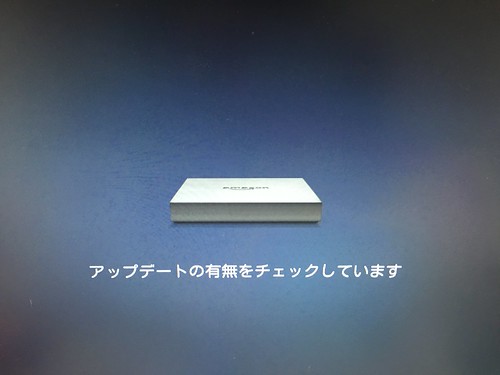
アップデートの有無をチェック。ぼくの場合は出荷時点で最新だった。

Untitled

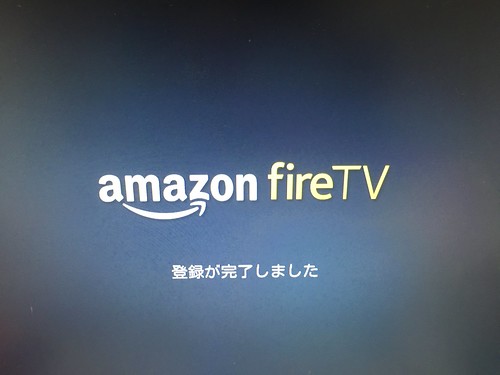
登録終了〜〜。やったね。

Untitled

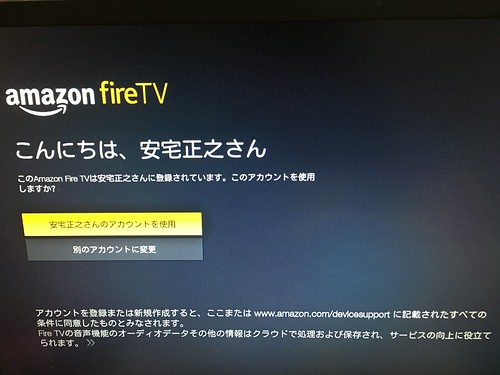
引き続いて Amazon のアカウント設定。出荷時点でぼくのアカウントが入ってた。助かる (人にプレゼントする時は注意だね)。

Untitled

ネットワーク速度を確認。なんで、こんなところで?

Untitled

Kindle Fire TV の説明動画が始まる。スピーカーに繋いでなかったので、何を言ってるのか分からなかった。マイッタネ。この動画は Fire TV のメニューから見ることができる。

Untitled

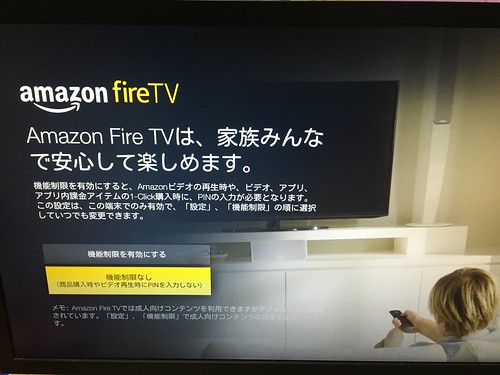
ラストはペアレンタル・コントロールの説明。

あとがき

Amazon Fire TV。まだちょっとしか触ってない。色んなことが出来そうで面白そう。

YouTube との連携は思った以上に使い勝手いいし、iOS/Android 向けの Fire TV アプリはキーボード入力が楽になる。音声認識の認識率は高そう。どんなシーンで使えるのか探っていきたい。iOS/Android の音楽や動画を転送させることは出来るのかな? アプリの購入が出来ないんだけど、どうすればいいんだろう?

書きたいことは沢山ある。少しずつでも記事にできれば。

2015-08-27

Amazon、プライム会員向けに映画配信サービス「プライム・ビデオ」を 9 月開始

Amazon が 9 月から Amazon プライム会員向けに映画配信サービス「Amazon プライム・ビデオ」を開始すると発表した。

Amazon プライム会員の年会費は 3,900 円。ぼくは 2007 年にプライム会員になった (clmemo@aka: Amazon Prime に会員登録した)。8 年近くプライム会員をやっての感想は、値段ほどのお得感はないけれど、プライム会員をやってて良かったと感じたことは少なからずある、といった感じ。主なサービス内容は次の通り:

  • お急ぎ便の無料利用
  • お届け日時指定便の無料利用
  • 毎月 1 冊の Kindle 無料本提供 (ただし無料になる Kindle 本は限られている & Kindle 端末が必要、アプリではダメ)

今はもうサービスがなくなってしまったけど、2007 年当時は Amazon を始めとしてほとんどのサイトが「無料配送」を行なっていなかった点も付け加えておこう。2007 年の Amazon は 1,500 円以上の買い物をしないと「送料無料」にならなかった。プライム会員は無条件で送料が無料になった。この特典は当時はとても大きかった。今は... うん。

プライム・ビデオ

Amazon のサイトには、9 月開始と動画が配信されることしか書かれていない。

具体的な開始日時は不明。9 月中ということだけ分かってる。

コンテンツの中身も不明。「人気の映画」「アニメ」「テレビ番組」が配信されるとあるけれど、具体的なコンテンツは明らかにされていない (4 つほど例が挙がっているけど、それだけじゃあねぇ、分からないよ)。

Android, iOS, スマート TV で再生可能、ということで「見るだけ」なら追加投資は必要なさそう。大画面や大音場を求めると、まあ、それなりにお金がかかりそうだけど。

あとがき

プライム・ビデオのために「今から」プライム会員になる魅力は感じないけれど、今、既にプライム会員な人 (ぼくみたいに) は、サービスの開始を楽しみにしても良さそう。さてさて、どうなることやら。

2015-01-02

「アナと雪の女王」をデジタル配信で見た (iTunes is best, now)

2014 年大晦日、紅白歌合戦で「アナと雪の女王」が取り上げられた。主題歌 Let It Go の日本語歌も良かったし、Idina Menzel のサテライト中継出演も良かった。ぼくは映画館で映画を観ていたけど、家族の中には映画を見ていない者もあったので、家で「アナと雪の女王」を観賞しようという流れになった。

パッケージ商品 (BD や DVD) を買うほどでもないし、レンタル・ショップまで出かけたくもない (借りられるか分からないし)。

一回限りのレンタルで十分だったので、映画配信サービスを試してみることになった。

いくつかサービスを比較してみて、選んだのは iTunes Store。ポイントは 2 点。

  • Full HD (1080p, BD 相当) の映像画質
  • ダウンロードして再生できる (ネットの通信速度が遅くてもカクつかない)

本エントリーでは、iTunes Store で再生する方法を書いた後、他サービスとの比較をまとめてみる。

iTunes Store でレンタルする

まず最初に iTunes アプリをダウンロードする。Mac ユーザーは iTunes をアップデートして最新にしておくと安心。

iTunes アプリを起動したら、メニューから設定 (環境設定) を選択し「Store」タブを開く。ここで「高解像度ビデオダウンロード時に優先」を「720p」から「1080p」へ変更する。
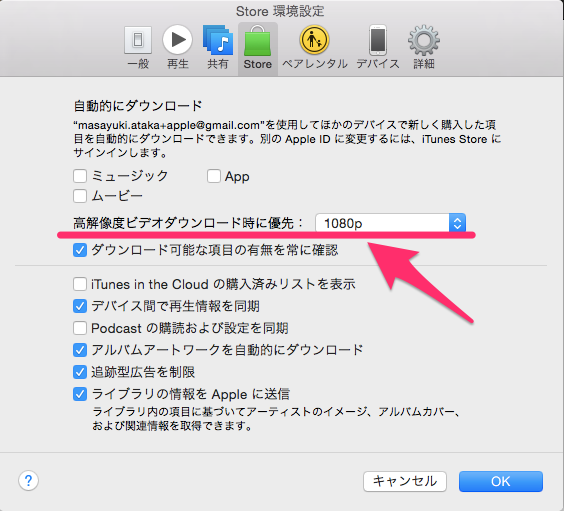
Store_環境設定_in_iTunes

iTunes Store で「アナと雪の女王」を検索。字幕版を選んで (もしくは日本語吹替版を選んで) 「\500 HD をレンタル」を選択する。再生開始から 48 時間中なら、何度でも見ることができる (再生開始までの猶予期間は 30 日)。

iTunes で再生する

用意するものは 3 つ

  • HDMI 入力を持つテレビ
  • HDMI ケーブル
  • パソコン (Windows or Mac)

パソコンとテレビを HDMI で接続する。ぼくは MacBook Air を使っているので、Belkin の Mini DisplayPort - HDMI 変換アダプターを使って HDMI ケーブルを接続する。

上の変換アダプターはぼくが持っているのと違う。ぼくの持ってるのは少し古いかな。

Apple のサイトを見ると、moshi の Mini DisplayPort - HDMI 変換アダプターが紹介されてる。これは 4K に対応しているみたい。変換アダプターは Mac を買い換えても使い回せるので、4K 対応のアダプターを買っておくのも悪くないかもしれないね。

iTunes でストリーミング再生するために

iTunes はダウンロードした「映画」を再生する。ストレージを圧迫するけれど、一度、全てのデータをダウンロードしているからカクつくことがない。ただ、全てのデータをダウンロードするのは時間がかかる。「待つ」のはつらい。

ストリーミング再生なら、待つ必要がないけれど、ネット回線が貧弱だとカクついたり停まったりする。

iTunes ではダウンロード中に再生も可能なので、ある程度ダウンロードしたのち再生を開始すれば待ち時間最小でカクつかずに再生できる。

一応、待ち時間なしですぐに再生を開始した場合に必要な回線速度を求めておく。

iTunes の HD (1080p) 版のサイズは 3.50 GB。映画は 1 時間 42 分。

大雑把に計算するため、ここではサイズを 3.6 GB (= 3,600 MB)。映画の時間を 2 時間とする。

1 時間は 60(分) x 60(秒) = 3,600 秒。

1 秒間に 0.5 MB のダウンロードができればストリーミング再生でカクつかない。

これは 4 Mbps に相当する。

実家では 1/1 に平均 5 Mbps くらい出ていたので、ストリーミング再生可。ま、一応、お茶を用意したりする時間にダウンロードを開始して余裕を持たせたけどね。

ちなみに、iTunes の HD (720p) でもサイズはほとんど変わらないので、HD を選択するなら 1080p を事前に選択することをオススメする。

Remote App で操作する

iPhone/iPad を持っているなら、Remote というアプリが便利。

iTunes を手元の iPhone/iPad から操作できる。対応している機能は一時停止・再生、巻き戻し、フルスクリーン化、音量調整など。テレビ近くに置いたパソコンに近づく必要がないので楽。

他サービスとの比較

最後に iTunes を選ぶ前に比較したサービスを挙げておく。参考にしてもらえば幸い。

サービスタイプ1080pHDSD
iTunes Storeダウンロード500 円400 円
Google Playダウンロード500 円400 円
Amazon インスタント・ビデオダウンロード500 円400 円
Huluストリーミング
TSUTAYA DISCAS 動画配信ダウンロード?500 円400 円

どのサービスもお値段に差はない。

iTunes Store は 1080p (BD 相当) の高画質配信を用意している点がポイント。設定が必要なので気をつけて! 再生は iTunes アプリから。

Google Play は 5.1ch 音声に対応していることを明示している唯一のサービス。iOS 用アプリも出ているはビックリ。再生はブラウザー (Adobe Flash Player) から。

Amazon インスタント・ビデオ、TSUTAYA DISCAS 動画配信は特に大きなメリットを見出せないかな〜。

Hulu は海外映画・TV を得意にしていて、ここで紹介した中では唯一の定額型サービス。残念なことに「アナと雪の女王」の品揃えは 2015-01-02 現在なかった。

あとがき

パソコンを持っていて、テレビに接続して「アナと雪の女王」を観賞する、という前提で調べたことを書いてみた。初めて動画配信 (オンデマンド・レンタル) を試す人は参考にしてもらえれば嬉しい。

ちなみに、スマートテレビや Apple TV, Google Chromecast などを使うと動画配信に PC を使わなくなるので、面倒が一つ減る。
2013-09-04

sicp.wordpress.com — 電子書籍版 SICP の宝庫

SICP。正式名称 Structure and Interpretation of Computer Programs。日本語訳書名「計算機プログラムの構造と解釈」。

計算機プログラムの構造と解釈
計算機プログラムの構造と解釈

この訳書を出していたピアソン桐原がピアソン・グループから離脱。社名を桐原書店へ変更。同社の方針として、もう技術書は扱わないという。全て絶版。SICP も当然絶版。Amazon では、定価 5,000 円を切る同書が、中古で 8,729 円となっている。

これで原書の Kindle 版が出ていると助かるんだけど、2013-09-04 現在、ペーパーバック版のみ発売中。

SICP 電子書籍版

朗報を一つ。

SICP はオリジナルのテキストが HTML で公開されている。そこで有志が ePub 化したり、PDF 化したり、mobi 化 (Kindle 対応) したりしている。そんな情報を集めているのが下記サイト。

サイトの更新が遅いのが玉に瑕かな。

色々なフォーマットがあるけど、ぼくの好みは PDF 版。

ベースに Texinfo (Unofficial) を使っているのがニクイ!!

上記ページの EDIT 2012/11/25: から最新版を入手できる。

このソースコードを手に入れたい人は github からどうぞ。

あとがき

SICP、少し読み始めたけど英語がなんか文学的ね。計算機の教科書で、こんな表現使う必要があるのかと問いつめたい。ともかく、英語版とはいえ SICP が手に入った。Scheme の処理系もインストールした。あとは勉強あるのみ。

Kindle Paperwhite (2013) 予約受付開始、10/22 発売

先日、Amazon が Kindle のバーゲンをやっていたので、新しい Kindle HD が出るのかな? と思ってた。

今日 (2013-09-04)、Amazon は斜め上の発表を行なった。Kindle Paperwhite の 2013 年モデルの発表。Wi-Fi 版が 9,980 円、3G 版が 14,980 円。2013-11-30 までの購入者には 1,980 円分の Kindle 本用クーポンが付いてくる。

Kindle Paperwhite(ニューモデル)

Kindle (2012) の感想

2012 年版 Kindle Paperwhite (Wi-Fi 版) の予約記事は過去記事をどうぞ。

2012 年版 Kindle Paperwhite (Wi-Fi 版) を一年弱使ってみての感想。

  • 軽い: 213g (Nexus 7 は 290g、iPad は 652g)
  • 読み易い (特に文章。マンガは除く)
  • 読みたい本をすぐ読み始められる爽快感 (Kindle 版であることが条件)
  • 欠点: Kindle 化されてない本もある...

個人的に「本」は紙の形で手元に置いておきたい派なので、人気な本・好きな本を Kindle で読むことはしなかった。一度読むだけで事足りる本は、少し待つけれども図書館で借りて読んだ。結果、興味を引かれるけれども、図書館に置いていない。もしくは、図書館の予約数がとんでもないことになっている本を選んで読んだ (マンガは iPad 版 Kindle アプリで読む方が良かった。動きがね... Paperwhite だとチト辛い)。

Kindle で読んで当たりだったのは、映画にもなって人気になった「ハンガー・ゲーム」三部作かな。読んでて面白かったし、一冊目読み終えたら、すぐに二冊目をその場で購入できたのも良かった。これを、何度も読み返すかと言われると難しいところなんだけど、電子書籍なら問題ない。

読むに当たっては、iPad の重さじゃ疲れるし、iPhone じゃ画面が小さい。Kindle Paperwhite の大きさ・重さは丁度良い。バッテリーを気にしなくて良いのも読書好きには嬉しい。とはいえ、ずっと本を読んでたらバッテリーはそれなりに消費すけどね。

ハンガー・ゲーム(上) (文庫ダ・ヴィンチ) ハンガー・ゲーム(下): 1 (文庫ダ・ヴィンチ)

今、ライトノベルで少々惰性で読んでいるものがある。そこそこ面白いし続きが気になるんで、読みたくはあるんだけど、置き場の少なくなった (というか、もうない) 本棚に入れることを考えると躊躇する。そういう本をこれからはメインで買っていきそう。

2013 年版の違い

2013 年版 Kindle Paperwhite は 2012 年版からのマイナー・チェンジらしい。新しい機能を列挙してみる。

  • コントラストが強くなった (白は白に、黒は黒に)
  • CPU の強化 (25% のパフォーマンス・アップ)
  • 最新の静電容量性タッチスクリーン
  • Page Flip 機能 ?
  • 検索に Wikipedia が追加
  • 検索した単語を「単語帳」に自動追加。後で確認
  • 2GB (2012) から 4GB (2013) へ容量増加

Page Flip 機能... 説明はサイトに詳しいけど、使ってみないことには良く分からないなぁ。

他の機能は、概ね 2012 年版からアップグレードされている。初 Paperwhite に挑戦するなら、お勧めできる一品。

ぼくは、2012 年版で今のところ満足しているので 2013 年版はスキップかな。次、買うとしたら 2014 年版... Nexus 7 も買ったし、お財布事情も苦しいのよ。

2013-08-27

Nexus 7 (2013) が Amazon で予約受付開始

2013-08-26 (月)、Google でプレス・イベントが開かれ Nexus 7 (2013) の国内発売が発表された。本家 Google Play では 2013-08-28 の 0 時から予約開始。他のネット・ショップも 28 日から予約開始。家電量販店では 26 日 13 時から予約開始。28 日から発売。

ネットを見ていると、いくつかフライングで予約を開始しているところがある。Amazon もその一つ。26 日夜の時点で Nexus 7 (2013) の予約ページが出来ていた。

  • Nexus 7 (2013) Wi-Fi 16 GB: 27,800 円

ASUS Nexus7 (2013) TABLET / ブラック ( Android / 7inch / APQ8064 / 2G / 16G / BT4 ) ME571-16G

  • Nexus 7 (2013) Wi-Fi 32 GB: 33,800 円

ASUS Nexus7 (2013) TABLET / ブラック ( Android / 7inch / APQ8064 / 2G / 32G / BT4 ) ME571-32G

Nexus 7 (2013)、は 2012 年度版と比べると割高。その分、2012 年度版にはなかった新しいデバイスが搭載されている。CPU, GPU のパフォーマンス・アップ、メモリー増量は言うにおよばず、Full HD (1290 x 1080) 液晶の採用、前面 (1.2M) と後面 (5M) のカメラ、Bluetooth 4.0 対応、ワイヤレス給電 Qi 対応、近距離無線通信 NFC 対応、画面データの無線伝送 Miracast サポートと新機能が沢山。

ぼく個人としては背面カメラのサポートが嬉しい。カメラ系のアプリがようやく楽しめる (Nexus 7 2012 は前面カメラのみ、カメラ系アプリはインストールできなかった)。

※ 今、ブログを書こうとして Amazon のサイトを見てみたら、「予約受付」から「注文可能になったら E メールでお知らせします」になってた。フライングは一瞬だったのかな?

2013-04-15

Amazon アソシエイトは電子書籍に入れられない

ePub で電子書籍を作っていて、本を数冊紹介したいと思った。一番最初に思いつくのが、Amazon のアフィリエイトである「Amazon アソシエイト」。

ところで、前に「Amazon アソシエイトにはサイト登録が必須」という記事を書いた。

このルール、電子書籍にはどう適用されるのか?

何か電子書籍用の申し込み口なり、条件があるのか?

Amazon のヘルプを巡ってみるも全然分からない。

仕方がないので、過去記事と同じ入り口からメールで質問をした。質問内容は 2 つ。

  1. 電子書籍を自作した時に、Amazon アソシエイトを付けても良いか?
  2. Amazon アソシエイト登録済のサイトを電子書籍化した時に Amazon アソシエイトを付けたままでも良いか?

Amazon 側の答えは竹を割った様に明解だった。

恐れ入りますが、アソシエイトリンクの使用範囲は Amazon.co.jp が内容を審査し承認したサイトに限らせていただいております。

現時点では電子書籍内でのアソシエイトリンクの使用はお認めしておりません。あらかじめご了承いただきますようお願い申し上げます。

どの様な電子書籍においても、Amazon アソシエイトは、商品画像はおろか、商品リンクさえも貼ることは出来ない。

ePub で本の紹介本などを作ろうとしていた矢先、正面からバッサリ斬られた気分。皆さんも、電子書籍を作る際はどうぞお気を付けを!!

2013-03-11

アマゾン・アソシエイトにはサイト登録が必須!! 〜 2 つ目のサイトを作る時に注意

Amazon アソシエイト (Amazon のアフィリエイト・サービス) を受けるには審査が必要。審査には、自分がアフィリエイト・リンクを張る「ブログ」を Amazon に伝える。審査に通れば、アソシエイト ID が利用可能になる。

さて、長年ブログやウェブページで Amazon アソシエイトを使っていると、新しいサブ・ブログやウェブ・サイトに対しても既存のアソシエイト ID を使ってしまうことがあるかと思う。しかし、Amazon はそのような行為を禁止している。審査済以外のサイトで Amazon アソシエイトを行なう場合は、再度 Amazon からそのサイトの審査・承認を受ける必要がある。この場合、既存のアソシエイト ID に追加する形で申請を行なうといい。

申請ページが見つかりにくい。次の様な手順になる。

  1. Amazon アソシエイト(アフィリエイト) - ホーム にアクセス
  2. ページ右上の「ヘルプ」をクリック
  3. 「複数のWebサイトを管理する」をクリック
  4. 「一つのアカウントに複数のURLを登録できますか?」をクリック
  5. 説明文の中にある「カスタマーサービス」のリンクをクリック
  6. 説明文の中にある「ここをクリック」をクリック
  7. フォームが現れるので、件名を「アカウント情報の変更、登録URLの追加など」にして、他の必要事項を記入の上「Eメールを送信」をクリック

あとがき

初めて Amazon アソシエイトに申し込む時、このことは頭の中に刻みつけていたと思う。ぼくはサブ・ブログに life@aka を持っているけれど、このブログも Amazon アソシエイトに登録してある。

ところが時は記憶を風化させる。Amazon に、「審査済のサイト」を知る機能がないのも痛い。

事実、ぼくは他のサイトに Amazon アソシエイトのリンクを張ってよいと勘違いしていたし、life@aka の審査を申し込んだかも忘れてしまっていた。審査済かどうかを調べる術はないので、仕方なく上記フォームから「○○のサイトの審査をしたかどうか忘れてしまったので、調べて欲しい」と Amazon に申し込んでしまった (ちゃんと審査済だったので一安心だったけど)。

意外と忘れてしまうことなので、ここにブログの記事とした。

なお、本エントリーは下記記事を大いに参考にしている。この記事を読んで、ぼくは「審査」のことを思い出した。本エントリーには書いていない情報・Tips も詳しいので、Amazon アソシエイトを使っている人は続けて読むことをお勧めする。

2013-02-05

Amazon あわせ買いプログラム —— 低価格商品を対象に 2,500 円以上で購入可

2010 年 11 月。Amazon は配送料無料をキャンペーンから正式サービスへ昇格させた。そして気がついたら、「あわせ買いプログラム」なるものが始まって、Amazon の配送料無料は終わっていた。

Amazon の説明。

あわせ買いプログラムは、Amazon.co.jpの品揃えの強化の一環として2012年11月より開始したプログラムです。当プログラムにより、これまで取り扱いがなかった低価格の商品を幅広く提供できるようになり、お客様によりバラエティに富んだ商品をご購入いただけるようになりました。あわせ買いプログラムの対象商品は、Amazon.co.jpが発送する商品の合計額が2,500円(税込)以上になるようにご注文いただくことで購入することができます。対象商品についても、通常配送無料でお届けいたします。

Amazon.co.jp ヘルプ: あわせ買いプログラム より引用

低価格商品を幅広く提供という趣旨は良い。問題は、あわせ買いプログラムの対象商品は、Amazon.co.jpが発送する商品の合計額が2,500円(税込)以上になるようにご注文いただくことで購入することができます という件。

Amazon、低価格商品で単品注文不可に 「全商品無料配送」終了 - ITmedia ニュースも参考にまとめてみる。

  • 「あわせ買い」対象商品は、他の商品と合わせて 2,500 円を越えないと購入できない
  • 「あわせ買い」対象商品には単品を「送料あり」で送るオプションはない
  • 「あわせ買い」プログラムは Amazon プライム会員も対象

「配送料無料」化前は、カートに入っている物の合計金額が 1,500 円を越えない場合に送料が必要だった。それでも、配送料を払えば商品を買うことが出来た。今回の「あわせ買い」プログラムは、その選択肢すら奪う。

対象商品は家庭用品や食品などの一部とのこと。

「耳かき」で検索してみた。

ぼんてん耳かき3本組

「ぼんてん耳かき3本組」は 315 円だけど送料無料。

一方、

G-2160 らせん式ゴムの耳かき

「らせん式ゴムの耳かき」は 368 円ながら「あわせ買い」対象商品。

値段の安い「ぼんてん」が無料で、値段の高い「ゴムの耳かき」が「あわせ買い」という統一感のなさ。ちなみにこの「ゴムの耳かき」はマーケット・プレイスでの発売も行なっている。こちらは「あわせ買い」の制限を受けない。最安値は 330 円 + 配送料 100 円の計 430 円。下手に「あわせ買い」につき合うよりも、マーケット・プレイスで買う方が経済的。

一番困るのは、Amazon でしか売っていない商品が「あわせ買い」になった時。どうしよう。

これから「あわせ買い」の商品が増えるのか? それで本当に Amazon の品揃えは良くなるのか? ぼくら買い手は幸せになれるのか? いろいろと疑問が残る。いろいろと不安が残る。

Amazon、CD・DVD・BD で「発売日前日お届け」サービスを開始

Amazon が「発売日前日お届け」サービスを開始した。対象は CD・DVD・BD の一部 (本は含まれないのか orz)。利用には「お急ぎ便送料」 350 円が必要。今まで、予約商品には「通常配送のみ」で「お急ぎ便」はなかったけど、このサービス開始で対象商品は「お急ぎ便 = 発売日前日お届け」になるっぽい。Amazon プライム会員は「お急ぎ便」が無料なので、「発売日前日お届け」サービスも無料で利用できる。

あとがき

ぼくは一日でも早く読みたい本はある。続きが気になるから。

でも、一日でも早く聞きたい CD や一日でも早く見たい DVD・BD ってないんだよね。

少し前の Amazon だと、予約商品に「通常配達」しか選べなかったので、発売日発送。商品が届くのは発売日の 1, 2 日後... なんてこともあった。そんな時は、予約をキャンセルして「お急ぎ便」にしたっけね。それも「本」での話。CD・DVD・BD でそこまでするかというと疑問。それに最近、Amazon はちゃんと発売日に商品を届けるようになったし。

ぼくの実家は新潟なのだけど、新潟だと「お急ぎ便」を使っても当日に届くことはほとんどない。そうね。実家に帰省してて、新作の CD・DVD・BD を家族と一緒に聞く・見るというならこのサービスはありがたいかもね。

本でもこのサービスが利用可能になったら、嬉しさが大きくアップするんだけど...

2012-10-27

Kindle Paperwhite を予約した

Amazon が Kindle の日本発売に踏み切ったのは、過去記事でお伝えした通り。

iPad 3 (iOS) や Nexus 7 (Android) 版の Kindle アプリで Kindle の電子書籍は読めるものの、ここは一つ本家 Kindle も手に入れたいと物欲に負けた。予約をしたのは、Kindle Paperwhite。8,480 円。セットで充電アダプター 990 円。

Kindle Paperwhite
Kindle Paperwhite

何故 Kindle Paparwhite か

Kindle Fire は夜晶でカラー表示も出来て、動画もサクサク。単体で見ればとても良い。ではなぜ買わないかというと、Kindle Fire は Nexus 7 と被る部分が多いから。もし、Nexus 7 を買う前に Kindle Fire が発表されていたら、Kindle Fire を買っていたかもしれない。それだけの魅力は有ったけど、まあ、時期が悪かった。

それでは何故、Kindle Paperwhite 3G を買わないのか。これは非常に悩んだ。Kindle Paperwhite 3G は 12,980 円で 3G 回線が使い放題。いつでも Kindle Store から本を買えるし、ダウンロードも出来る。Twitter やブログ各所での評判も非常に高い。価格差も 4,500 円。そんなに大きいとも言えない。この場合、利便性を取るべきでは? まあ、少し考えた。

  • Kindle Store での買い物は iPhone/iPad でする。何故なら、iPad の方がサクサク動きそうだし、Kindle Store 以外の電子書籍ショップとの比較も楽そうだから。買った電子書籍は家に帰って、Wi-Fi でダウンロードする。
  • どうしても、すぐにダウンロードしたかったら WiMAX ルーターを使う。WiMAX は 3G 回線より高速。ただし、3G 回線の方が WiMAX よりエリアが広いというメリットがある。WiMAX のエリア外では諦める。
  • 3G 版の方が 9 g だけ重い (9 g って、ほとんど理由になってないね)

購入は iPhone/iPad。ダウンロードは基本 Wi-Fi、もしくは WiMAX。3G 回線を使うケースが少ない。これなら 3G 回線を入れる「利便性」は低いのではないか?

こう悩んだ末 3G なし版を選択した。はたしてこの選択。吉と出るや、凶と出るや。11/19 の発売が楽しみ。

ref