以å‰ã®è¨˜äº‹ã§ã€WSL2ã¯ã€Œåˆ¥ãƒžã‚·ãƒ³ã€ã ã¨æ›¸ãã¾ã—ãŸã€‚VMã¨ã—ã¦ç‹¬ç«‹ã—ã¦ã„ã¦ã€Windowsã¨ã¯æ˜Žç¢ºãªå£ãŒã‚る。
WSL2ã§Webサーãƒã‚’èµ·å‹•ã™ã‚‹ã¨ã€Windowsã®ãƒ–ラウザã‹ã‚‰localhost:3000ã§æ™®é€šã«ã‚¢ã‚¯ã‚»ã‚¹ã§ãる。別マシンãªã®ã«ã€ãªãœlocalhostã§ç¹‹ãŒã‚‹ã®ã‹ï¼Ÿã€€çŸ›ç›¾ã—ã¦ã¾ã›ã‚“?
僕も最åˆæ··ä¹±ã—ã¾ã—ãŸã€‚「WSL2ã¨WindowsãŒåŒã˜localhostを共有ã—ã¦ã„ã‚‹ã®ã‹ï¼Ÿã€ã¨ã€‚ã¨ã“ã‚ãŒé€†æ–¹å‘ã ã¨ãã†ã§ã¯ãªã„。Windowså´ã§èµ·å‹•ã—ãŸã‚µãƒ¼ãƒã«ã€WSLã‹ã‚‰localhostã§ã‚¢ã‚¯ã‚»ã‚¹ã—よã†ã¨ã™ã‚‹ã¨ã€å±Šãã¾ã›ã‚“。
ã“ã®æŒ™å‹•ã¯ã€WSL2ã®NATãƒãƒƒãƒˆãƒ¯ãƒ¼ã‚ングモードã¨ã€MicrosoftãŒå®Ÿè£…ã—ãŸã€Œç‰‡æ–¹å‘ã®localhost転é€æ©Ÿæ§‹ã€ã«ã‚ˆã‚‹ã‚‚ã®ã§ã™ã€‚ã“ã®éžå¯¾ç§°æ€§ã‚’ç†è§£ã™ã‚Œã°ã€WSL2ã®ãƒãƒƒãƒˆãƒ¯ãƒ¼ã‚¯æŒ™å‹•ã§æ··ä¹±ã™ã‚‹ã“ã¨ã¯ãªããªã‚Šãã†ã§ã™ã€‚
- WSL2ã®NATãƒãƒƒãƒˆãƒ¯ãƒ¼ã‚ングモードã®åŸºæœ¬
- localhost転é€ã®éžå¯¾ç§°æ€§ï¼šä¸»è¦ãª2ã¤ã®ã‚±ãƒ¼ã‚¹
- localhost転é€ã®å®Ÿè£…メカニズãƒ
- Mirroredモードã«ã‚ˆã‚‹æ”¹å–„
- ã¾ã¨ã‚
WSL2ã®NATãƒãƒƒãƒˆãƒ¯ãƒ¼ã‚ングモードã®åŸºæœ¬
WSL2ã®ãƒ‡ãƒ•ã‚©ãƒ«ãƒˆãƒãƒƒãƒˆãƒ¯ãƒ¼ã‚¯ãƒ¢ãƒ¼ãƒ‰ã¯ã€NATã§ã™ã€‚以å‰ã®è¨˜äº‹ã§èª¬æ˜Žã—ãŸé€šã‚Šã€WSL2ã¯ã€Œåˆ¥ãƒžã‚·ãƒ³ã€ã€‚VMã¨ã—ã¦ç‹¬ç«‹ã—ã¦ã„ã¦ã€Windowsã¨ã¯ä»®æƒ³NIC経由ã§ç¹‹ãŒã£ã¦ã„ã¾ã™ã€‚
ã“ã®æ§‹é€ 上ã€WSL2 VMã¯ãƒ—ライベートIP(172.x.x.xç³»ã®ã‚¢ãƒ‰ãƒ¬ã‚¹ï¼‰ã‚’æŒã¤åˆ¥ãƒ›ã‚¹ãƒˆã«ãªã‚Šã¾ã™ã€‚本æ¥ã€localhost(127.0.0.1)ã¯å„OS内ã®ãƒ«ãƒ¼ãƒ—ãƒãƒƒã‚¯ã‚¢ãƒ‰ãƒ¬ã‚¹ã«éŽãŽã¾ã›ã‚“。別マシン間ã§ã¯å…±æœ‰ã•ã‚Œãªã„。Windowsã®localhostã¯windows自身ã€WSLã®localhostã¯WSL自身を指ã—ã¾ã™ã€‚ã”ã普通ã®ãƒãƒƒãƒˆãƒ¯ãƒ¼ã‚¯ã®è©±ã§ã™ã€‚
ã ã‹ã‚‰ã“ãã€Windowsã‹ã‚‰WSL2ã®ã‚µãƒ¼ãƒã¸localhostã§ã‚¢ã‚¯ã‚»ã‚¹ã§ãã‚‹ã“ã¨ãŒä¸æ€è°ãªã‚“ã§ã™ã€‚ç†è«–上ã¯ä¸å¯èƒ½ãªã¯ãšã€‚ã§ã‚‚実際ã«ã¯å‹•ã。種明ã‹ã—ã‚’ã™ã‚‹ã¨ã€MicrosoftãŒã€Œè‡ªå‹•çš„ãªlocalhost転é€æ©Ÿæ§‹ã€ã‚’実装ã—ã¦ã„ã‚‹ã‹ã‚‰ã§ã™ã€‚NAT境界を越ãˆã¦ã€ã¾ã‚‹ã§localhostãŒå…±æœ‰ã•ã‚Œã¦ã„ã‚‹ã‹ã®ã‚ˆã†ã«è¦‹ã›ã‹ã‘ã‚‹ã€å½±æ¦è€…ã®ã‚ˆã†ãªä»•æŽ›ã‘ã§ã™ã€‚
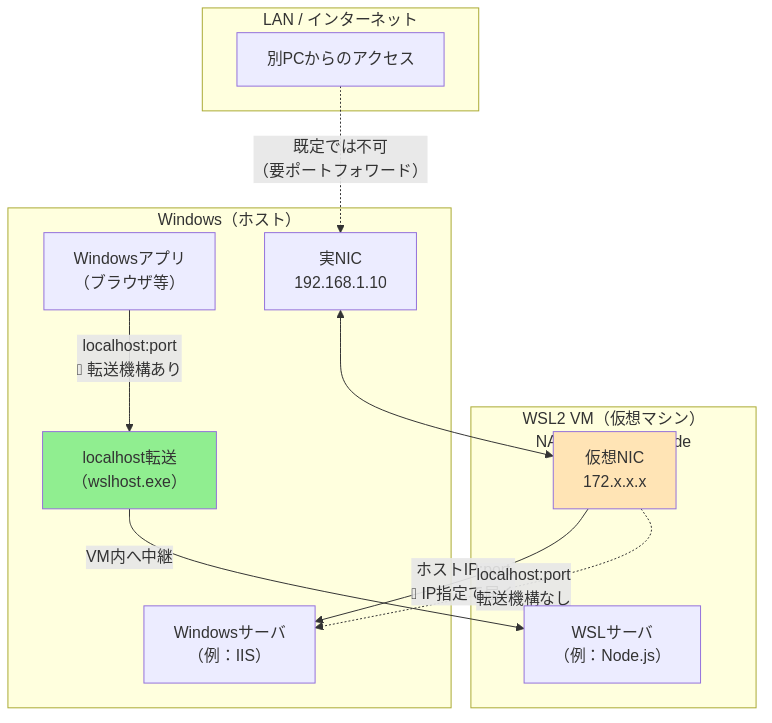
ã“ã®å›³ã®ã‚ˆã†ã«ã€NAT networking modeã§ã¯ã€Windows-WSL2é–“ã«æ˜Žç¢ºãªå¢ƒç•ŒãŒã‚ã‚Šã¾ã™ã€‚ã ã‘ã©ã€localhost転é€æ©Ÿæ§‹ï¼ˆç·‘色)ãŒç‰‡æ–¹å‘ã«å˜åœ¨ã™ã‚‹ã€‚ã“ã‚ŒãŒã€çŸ›ç›¾ã‚’生んã§ã„るよã†ã«è¦‹ãˆã‚‹åŽŸå› ã§ã™ã€‚
localhost転é€ã®éžå¯¾ç§°æ€§ï¼šä¸»è¦ãª2ã¤ã®ã‚±ãƒ¼ã‚¹
ケース1:Windows → WSLæ–¹å‘(自動的ã«ç¹‹ãŒã‚‹ï¼‰
WSLå´ã§Webサーãƒã‚’èµ·å‹•ã—ã¦ã¿ã¾ã™ã€‚
# WSLå´ï¼ˆLinux) python3 -m http.server 8080
サーãƒãŒç«‹ã¡ä¸ŠãŒã‚Šã¾ã—ãŸã€‚0.0.0.0:8080ã§å¾…ã¡å—ã‘ã¦ã„ã¾ã™ã€‚
次ã«ã€Windowsã®ãƒ–ラウザã‹ã‚‰http://localhost:8080ã«ã‚¢ã‚¯ã‚»ã‚¹ã™ã‚‹ã¨ã€æ™®é€šã«ç¹‹ãŒã‚Šã¾ã™ã€‚ページãŒè¡¨ç¤ºã•ã‚Œã‚‹ã€‚ãªãœã§ã—ょã†ï¼Ÿã€€WSL2ã¯åˆ¥ãƒžã‚·ãƒ³ãªã®ã«ã€‚
ç”ãˆã¯ã€MicrosoftãŒã€ŒWindows → WSLæ–¹å‘ã€ã«é™å®šã—ã¦ã€localhost転é€æ©Ÿæ§‹ã‚’自動的ã«æœ‰åŠ¹åŒ–ã—ã¦ã„ã‚‹ã‹ã‚‰ã§ã™ã€‚WSLå´ãŒ0.0.0.0ã‚„127.0.0.1ã§ãƒãƒ¼ãƒˆã«bindã™ã‚‹ã¨ã€Windowså´ã§wslrelay.exeã¨ã„ã†ãƒ—ãƒã‚»ã‚¹ãŒå½±æ¦è€…リスナーを立ã¦ã¾ã™ã€‚WindowsアプリãŒlocalhost:8080ã¸ã‚¢ã‚¯ã‚»ã‚¹ã™ã‚‹ã¨ã€ã“ã®å½±æ¦è€…ãŒå—ã‘å–ã£ã¦ã€VM内(WSLå´ï¼‰ã®ã‚µãƒ¼ãƒã¸ä¸ç¶™ã™ã‚‹ã€‚vsockã¨ã„ã†ä»®æƒ³ã‚½ã‚±ãƒƒãƒˆæŠ€è¡“を使ã£ã¦ã€‚
wslrelay.exe is a windows executable that is used to relay network and debug console traffic from Linux to Windows.
ユーザーã¯ä½•ã‚‚æ„è˜ã—ã¾ã›ã‚“。「WSL2ã§ã‚µãƒ¼ãƒç«‹ã¦ãŸã‚‰ã€Windowsã‹ã‚‰æ™®é€šã«localhostã§è¦‹ã‚‰ã‚ŒãŸã€ã§çµ‚ã‚り。é”法ã¿ãŸã„ã§ã™ãŒã€å…¬å¼æ©Ÿèƒ½ã§ã™ã€‚
注æ„点を1ã¤ã€‚WSLサーãƒã‚’127.0.0.1ã®ã¿ã§bindã—ã¦ã„ã‚‹å ´åˆã€è»¢é€ãŒåŠ¹ãã¾ã›ã‚“。0.0.0.0ã§bindã™ã‚Œã°å‹•ãã¾ã™ã€‚
ケース2:WSL → Windowsæ–¹å‘(localhostã§ã¯å±Šã‹ãªã„)
逆方å‘を試ã—ã¾ã™ã€‚Windowså´ã§ã‚µãƒ¼ãƒã‚’èµ·å‹•ã—ã¾ã™ã€‚
# Windowså´ï¼ˆPowerShell) python -m http.server 9000
サーãƒãŒç«‹ã¡ä¸ŠãŒã‚Šã¾ã—ãŸã€‚次ã«ã€WSLã‹ã‚‰localhost:9000ã¸ã‚¢ã‚¯ã‚»ã‚¹ã—ã¦ã¿ã¾ã™ã€‚
# WSLå´ï¼ˆLinux) curl http://localhost:9000
届ãã¾ã›ã‚“。ãªãœã‹ï¼Ÿ
WSL内ã®localhost(127.0.0.1)ã¯ã€WSL自身(VM内Linux)ã®ãƒ«ãƒ¼ãƒ—ãƒãƒƒã‚¯ã ã‹ã‚‰ã§ã™ã€‚Windowsã«ã¯å±Šã‹ãªã„。NATæ§‹é€ ä¸Šã€WSLã¨Windowsã¯åˆ¥ãƒ›ã‚¹ãƒˆã€‚ãã—ã¦ã€ã“ã®æ–¹å‘ã®localhost転é€æ©Ÿæ§‹ã¯ã€ãƒ‡ãƒ•ã‚©ãƒ«ãƒˆã§ã¯å˜åœ¨ã—ã¾ã›ã‚“。片方å‘ãªã‚“ã§ã™ã€‚
ã˜ã‚ƒã‚ã©ã†ã™ã‚‹ã‹ã€‚Windowsã®ãƒ›ã‚¹ãƒˆåã¾ãŸã¯IPを明示的ã«æŒ‡å®šã—ã¾ã™ã€‚Microsoftå…¬å¼ãƒ‰ã‚ュメントã§ã¯ã€ä»¥ä¸‹ã®æ–¹æ³•ã‚’推奨ã—ã¦ã„ã¾ã™ã€‚
ip route show | grep -i default | awk '{ print $3}'
注æ„点ãŒã‚ã‚Šã¾ã™ã€‚Windowså´ã®ã‚µãƒ¼ãƒãŒ127.0.0.1(localhostã®ã¿ï¼‰ã§bindã—ã¦ã„ã‚‹ã¨ã€WSLã‹ã‚‰ãƒ›ã‚¹ãƒˆIPã§å©ã„ã¦ã‚‚æ‹’å¦ã•ã‚Œã¾ã™ã€‚Windowså´ã‚‚0.0.0.0ã§bindã—ã¾ã™ã€‚ã•ã‚‰ã«ã€Windowsファイアウォールã§ãƒãƒ¼ãƒˆã‚’許å¯ã™ã‚‹è¨å®šãŒå¿…è¦ã«ãªã‚‹å ´åˆã‚‚ã‚ã‚Šã¾ã™ã€‚
ã¡ãªã¿ã«ã€LANã®åˆ¥PCã‹ã‚‰WSL2ã®ã‚µãƒ¼ãƒã¸ã‚¢ã‚¯ã‚»ã‚¹ã—ãŸã„å ´åˆã€ã•ã‚‰ã«ä¸€æ‰‹é–“ã€netshã§ãƒãƒ¼ãƒˆãƒ•ã‚©ãƒ¯ãƒ¼ãƒ‰è¨å®šãŒå¿…è¦ã§ã™ã€‚
localhost転é€ã®å®Ÿè£…メカニズãƒ
NAT networking modeã«ãŠã„ã¦ã€ãªãœWindows→WSLæ–¹å‘ã®ã¿localhostã§ç¹‹ãŒã‚‹ã®ã§ã—ょã†ã‹ã€‚
localhostForwardingã¨ã¯
.wslconfigã¨ã„ã†ãƒ•ã‚¡ã‚¤ãƒ«ã«ã€localhostForwardingã¨ã„ã†è¨å®šãŒã‚ã‚Šã¾ã™ã€‚デフォルト値ã¯trueã§ã™ã€‚
localhostForwarding=true
ã“ã®è¨å®šã¯ã€NAT networking modeã«ãŠã„ã¦ã€ŒWSL2 VMã®0.0.0.0ã¾ãŸã¯127.0.0.1ã¸ã®bindã‚’ã€Windowsã®localhostã‹ã‚‰ã‚¢ã‚¯ã‚»ã‚¹ã§ãるよã†ã«ã™ã‚‹ã‹ã©ã†ã‹ã€ã‚’制御ã—ã¾ã™ã€‚trueãªã‚‰è»¢é€æ©Ÿæ§‹ãŒæœ‰åŠ¹ã€‚falseãªã‚‰ç„¡åŠ¹ã€‚
é‡è¦ãªã®ã¯ã€ã“ã‚Œã¯ã€ŒWindows → WSLæ–¹å‘ã€ã®è»¢é€ã‚’制御ã™ã‚‹è¨å®šã ã¨ã„ã†ã“ã¨ã§ã™ã€‚WSL → Windowsæ–¹å‘ã¯å¯¾è±¡å¤–。片方å‘専用ã®è¨å®šãªã‚“ã§ã™ã€‚
ä¸ç¶™ã‚’支ãˆã‚‹2ã¤ã®ãƒ—ãƒã‚»ã‚¹
実ã¯ã€ã“ã®localhost転é€ã¯2ã¤ã®ãƒ—ãƒã‚»ã‚¹ãŒå”調ã—ã¦å®Ÿç¾ã—ã¦ã„ã¾ã™ã€‚見ãˆãªã„ã¨ã“ã‚ã§ã€åœ°é“ã«åƒã„ã¦ã„ã‚‹å½±æ¦è€…ãŸã¡ã§ã™ã€‚
Linuxå´ã§ã¯localhostã¨ã„ã†åå‰ã®ãƒ—ãƒã‚»ã‚¹ãŒWSL2 VM起動時ã«ç”Ÿæˆã•ã‚Œã¾ã™ã€‚mini_initã¨ã„ã†ãƒ—ãƒã‚»ã‚¹ãŒè¦ªã«ãªã£ã¦ã€ã²ã£ãã‚Šã¨èµ·å‹•ã™ã‚‹ã€‚ã“ã®ãƒ—ãƒã‚»ã‚¹ã®ä»•äº‹ã¯ã€TCPã®å¾…ã¡å—ã‘ãƒãƒ¼ãƒˆã‚’常ã«ç›£è¦–ã™ã‚‹ã“ã¨ã§ã™ã€‚æ–°ã—ã„ãƒãƒ¼ãƒˆï¼ˆ0.0.0.0ã‚„127.0.0.1ã¸ã®bind)を検知ã™ã‚‹ã¨ã€Windowså´ã¸ã€Œã“ã®ãƒãƒ¼ãƒˆã€è»¢é€ãŠé¡˜ã„ã€ã¨ä¸ç¶™è¨å®šã‚’ä¾é ¼ã—ã¾ã™ã€‚
一方ã€Windowså´ã§ã¯wslrelay.exeã¨ã„ã†ãƒ—ãƒã‚»ã‚¹ãŒã€127.0.0.1:portã«ã€Œå½±æ¦è€…リスナーã€ã‚’ç«‹ã¦ã¾ã™ã€‚Windowsアプリã‹ã‚‰127.0.0.1:portã¸ã®æŽ¥ç¶šã‚’å—ã‘å–ã‚‹ã¨ã€ã“ã®ä¸ç¶™ãƒ—ãƒã‚»ã‚¹ãŒLinuxå´ã®localhostプãƒã‚»ã‚¹ã¸ãƒ‡ãƒ¼ã‚¿ã‚’é€ã‚‹ã€‚Linuxå´ã®localhostプãƒã‚»ã‚¹ãŒã€æœ€çµ‚çš„ã«WSL内ã®æœ¬æ¥ã®ã‚µãƒ¼ãƒã‚½ã‚±ãƒƒãƒˆã¸æŽ¥ç¶šã™ã‚‹ã€‚
ã„ã‚ã„ã‚æƒ…å ±ã‚’è¦‹ã¦ã‚‹ã¨ã€ãŠãらãパケットã¯ã€ã“ã‚“ãªçµŒè·¯ã‚’辿るã“ã¨ã«ãªã‚‹ã¯ãšã§ã™ã€‚ (ref: Blocking I/O behavior in localhost relay hangs with full duplex traffic due to half duplex forwarding logic. · Issue #10688 · microsoft/WSL · GitHub)
- Windowsアプリ → 127.0.0.1:8080ã¸æŽ¥ç¶šè¦æ±‚
- wslrelay.exeãŒãƒªã‚¹ãƒŠãƒ¼ã¨ã—ã¦å—ã‘å–ã‚‹
- vsockã§Linuxå´ã®
localhostプãƒã‚»ã‚¹ã¸ä¸ç¶™ localhostプãƒã‚»ã‚¹ãŒWSL内ã®ã‚µãƒ¼ãƒï¼ˆ0.0.0.0:8080)ã¸æŽ¥ç¶š- レスãƒãƒ³ã‚¹ãŒé€†é †ã§è¿”ã‚‹
ユーザーã«ã¯è¦‹ãˆã¾ã›ã‚“。ã§ã‚‚ã€ã“ã‚ŒãŒèˆžå°è£ã§èµ·ãã¦ã„ã¾ã™ã€‚
ã©ã®bindãŒè»¢é€å¯¾è±¡ã«ãªã‚‹ã‹
localhostForwardingã®å®šç¾©ãŒãŸã ã—ã„ã¨ã™ã‚‹ã¨ã€åŸºæœ¬çš„ã«WSL内ã®ã‚µãƒ¼ãƒãŒã€Œwildcard(0.0.0.0)ã¾ãŸã¯localhost(127.0.0.1)ã€ã§bindã—ãŸã¨ãã«è»¢é€å¯¾è±¡ã¨ãªã‚‹ã‚ˆã†ã§ã™ã€‚
- 0.0.0.0:8000ã§å¾…ã¡å—㑠→ Windowså´ã®
localhost:8000ã§åˆ°é”å¯èƒ½ - 127.0.0.1:8000ã§å¾…ã¡å—㑠→ Windowså´ã®
localhost:8000ã§åˆ°é”å¯èƒ½ - WSLã®ç‰¹å®šIP(例:172.xx.yy.zz:8000)ã®ã¿ã§bind → 自動転é€ã®å¯¾è±¡å¤–
WSLå´ãŒç‰¹å®šIPã®ã¿ã§bindã—ã¦ã„ã‚‹å ´åˆã€Windowsã‹ã‚‰ç›´æŽ¥ãã®IPを指定ã—ã¦ã‚¢ã‚¯ã‚»ã‚¹ã—ã¾ã™ã€‚転é€æ©Ÿæ§‹ã¯ä»‹åœ¨ã—ã¾ã›ã‚“。
Mirroredモードã«ã‚ˆã‚‹æ”¹å–„
Windows 11ãŠã‚ˆã³WSLã®æ–°ã—ã„ãƒãƒ¼ã‚¸ãƒ§ãƒ³ã§ã¯ã€Mirrored networking modeãŒè©¦é¨“çš„ã«æä¾›ã•ã‚Œã¦ã„ã¾ã™ã€‚ã“ã‚Œã¯éžå¯¾ç§°æ€§ã‚’解消ã™ã‚‹æ–¹å‘ã¸ã®æ”¹å–„ã£ã½ãã¦ã€ã“ã‚ŒãŒãƒ‡ãƒ•ã‚©ãƒ«ãƒˆã®netowrking modeã«ãªã£ã¦ã„ãã®ã‹ã‚‚ã—ã‚Œã¾ã›ã‚“ã€
networkingMode=mirrored
ã“ã®ãƒ¢ãƒ¼ãƒ‰ã§ã¯ã€WSLãŒWindowsã®ãƒãƒƒãƒˆãƒ¯ãƒ¼ã‚¯IFを「ミラーã€ã™ã‚‹ãŸã‚ã€NAT境界ã®å•é¡ŒãŒè»½æ¸›ã•ã‚Œã¾ã™ã€‚特ã«ã€WSL → Windowsæ–¹å‘ã§ã‚‚localhost(127.0.0.1)ãŒä½¿ãˆã‚‹ã‚ˆã†ã«ãªã‚Šãã†ã§ã™ã€‚
ã¾ã¨ã‚
Windowsã‹ã‚‰WSL2ã®ã‚µãƒ¼ãƒã¸localhostã§ã‚¢ã‚¯ã‚»ã‚¹ã§ãã‚‹ã®ã¯ã€MicrosoftãŒå®Ÿè£…ã—ãŸç‰‡æ–¹å‘ã®è»¢é€æ©Ÿæ§‹ã®ãŠã‹ã’ã§ã™ã€‚ã“ã®ä»•çµ„ã¿ã¯ã€wslrelay.exeã€localhostプãƒã‚»ã‚¹ã¨ã„ã†è¦ç´ ã§æ§‹æˆã•ã‚Œã¦ã„ã¾ã™ã€‚
逆方å‘(WSL → Windows)ã¯è»¢é€æ©Ÿæ§‹ãŒå˜åœ¨ã—ãªã„ãŸã‚ã€ãƒ›ã‚¹ãƒˆIPを明示的ã«æŒ‡å®šã—ã¾ã™ã€‚ip route show | grep -i default | awk '{ print $3}'ã§Windowsホストã®IPã‚’å–å¾—ã—ã¦ã€ãれを使ã†ã€‚ã“ã®éžå¯¾ç§°æ€§ã‚’ç†è§£ã™ã‚Œã°ã€WSL2ã®ãƒãƒƒãƒˆãƒ¯ãƒ¼ã‚¯æŒ™å‹•ã§æ··ä¹±ã™ã‚‹ã“ã¨ã¯ãªããªã‚Šãã†ã§ã™ã€‚
