JAXAが公開したMCPサーバーを触ってみる



JAXA第一宇宙技術部門のX(旧Twitter)アカウントから地球観測データを生成AIから呼び出せるようになったという投稿がありました。
公式ドキュメントを見ると、ローカルMCPサーバーを公開しているようです。
公式ドキュメントではpipを用いて環境を構築していますが、多くのMCPサーバーはuvで環境を構築している印象が個人的にあるため、この記事ではuvで動かしていきたいと思います。
※ 個人的な備忘録として執筆しています。
想定している読者
- Claude Desktopで一度はローカルMCPサーバーを使ったことある方
- 何だかよく分からないけど、Claude Desktopで地球観測データを呼び出してみたい方
→ MCPサーバーやuvを用いた環境構築などは既に様々な記事があるので、そちらをご覧ください。
JAXA Earth APIとは?
JAXA Earth API は、JAXAが公開している地球観測データの一部を、カタログにアクセスし、必要な範囲・期間のデータを検索・取得できるサービスです。
PythonやJavaScript用のライブラリが用意されており、プログラムからデータを検索・ダウンロードできます。
また、QGISというソフトウェア上で扱うためのプラグインなども開発されており、画面操作だけで対象範囲や期間を指定して、データを取り込んで地図上に表示できます。
扱えるデータとしては、標高、地表面温度(地面の温度)、海面水温、植生指数、降水量、海氷密接度など様々なデータがあります。(すごい!)
※ 詳しくは公式サイトをご覧ください。
準備
以下の2つを既にインストールされていることを前提で進めていきます。
- Claude Desktop
- uv
なお、筆者はWindows11のPCを用いていますが、他のOSでもだいたい同じだと思います。
また、この記事では公式ドキュメントと同じくClaude Desktopを使用しますが、VSCodeなどローカルMCPサーバーを扱えるソフトウェアであれば、動くと思います。
1. プロジェクトを作成する
MCPサーバーを動かすプロジェクトをお好みの場所に作成しましょう。ここでは、jaxa-earth-mcpという名前で作成しますが、お好みで構いません。
ただし、この後実行するコマンドの関係で jaxa-earthという名前では絶対に作成しないでください。
私はそれで少し苦しみました。
uv init jaxa-earth-mcp
2. 必要なライブラリをインストールする
それでは、先ほど作成したjaxa-earth-mcpに移動し、必要なライブラリをインストールしていきましょう。
MCPサーバーを動かすために、以下の2つのライブラリをインストールします。
- mcp
- jaxa-earth
→ jaxa-earthはPyPIで配布されていないのでextra-index-urlオプションでURLを指定して、インストールします。
まずは、作成したプロジェクトに移動しましょう。
cd jaxa-earth-mcp
mcp、jaxa-earthの2つのライブラリをuvコマンドを用いてインストールします。
uv add jaxa-earth --extra-index-url https://data.earth.jaxa.jp/api/python/repository/
uv add mcp
3. mcp_server.pyを配置する
公式ドキュメントからmcp_server.pyをダウンロードし、プロジェクト直下(この記事に従うならjaxa-earth-mcpフォルダの直下)に配置しましょう。
4. Claude Desktopの設定
他のローカルMCPサーバーと同じく、Claude Desktopのclaude_desktop_config.jsonの編集が必要になります。
このJSONファイルが置かれている場所に関しては、以下の記事が分かりやすいと思います。
JSONファイルを開いて、以下のように編集を行います。
※ 他のローカルMCPサーバーを既に使っている方は、jaxa_api_toolsの部分のみ追記してください。
{
    "mcpServers": {
        "jaxa_api_tools": {
            "command": "uv",
            "args": [
                "--directory",
                "/your-dir/your-project-name",
                "run",
                "mcp_server.py"
            ]
        }
    }
}
your-dirとyour-project-nameはご自身の環境に合わせて変えてください。
また、MCPサーバーの名前を公式ドキュメントに合わせjaxa_api_toolsにしていますが、自分が分かれば何でも良いと思います。
上のようにJSONを編集し保存した後に、Claude Desktopを再起動してMCPサーバーが使えることを確認します。
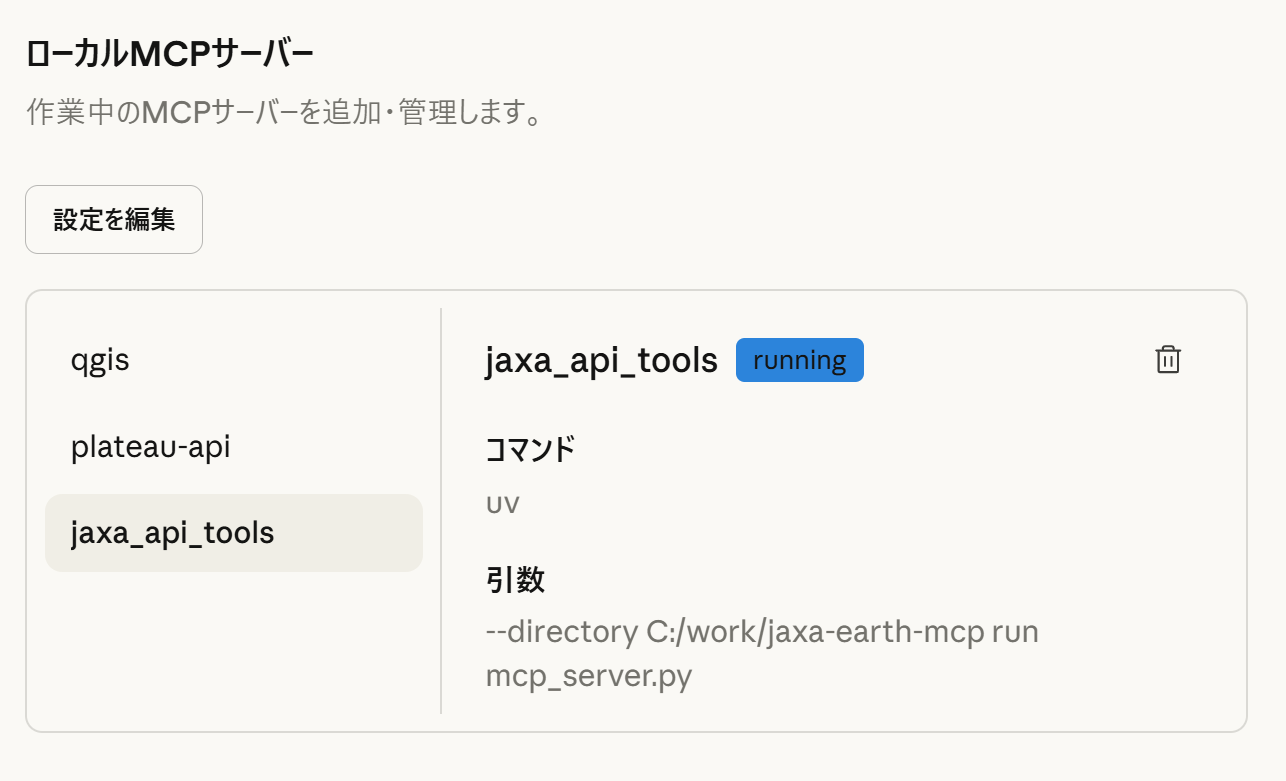
先ほどJSONファイルを編集するために開いたClaude Desktopの設定にて、開発者の箇所に新しくローカルMCPサーバーが追加され、runnnigの状態になっていれば問題ありません。
(以下の画像参照。筆者は他にも2つのローカルMCPサーバーが入っています)
動かしてみる
それでは、実際に動かしていきましょう。
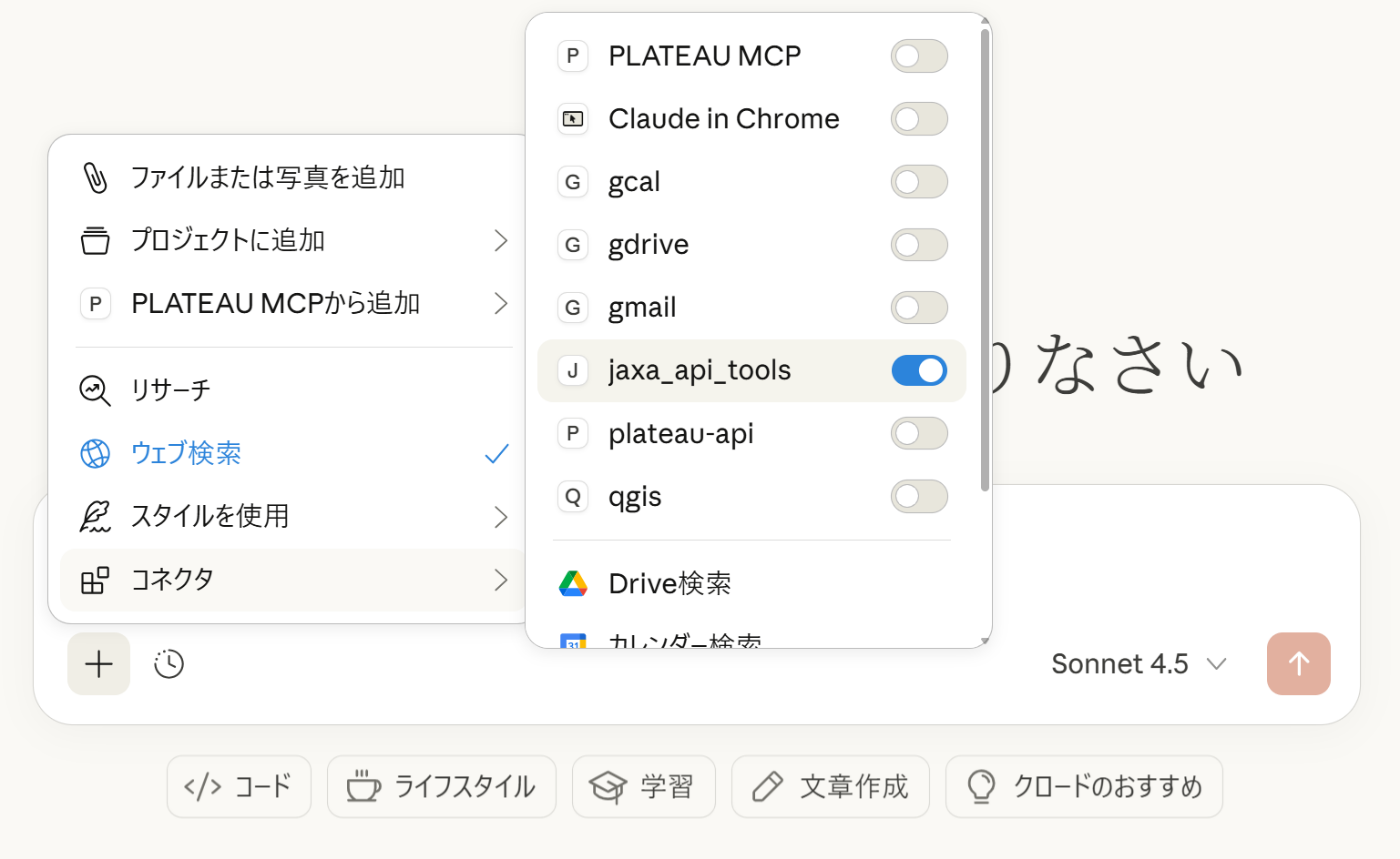
+マークをクリックし、コネクタから先ほど設定したMCPサーバーが使えるようになっている(トグルスイッチがONになっている)ことを確認します。
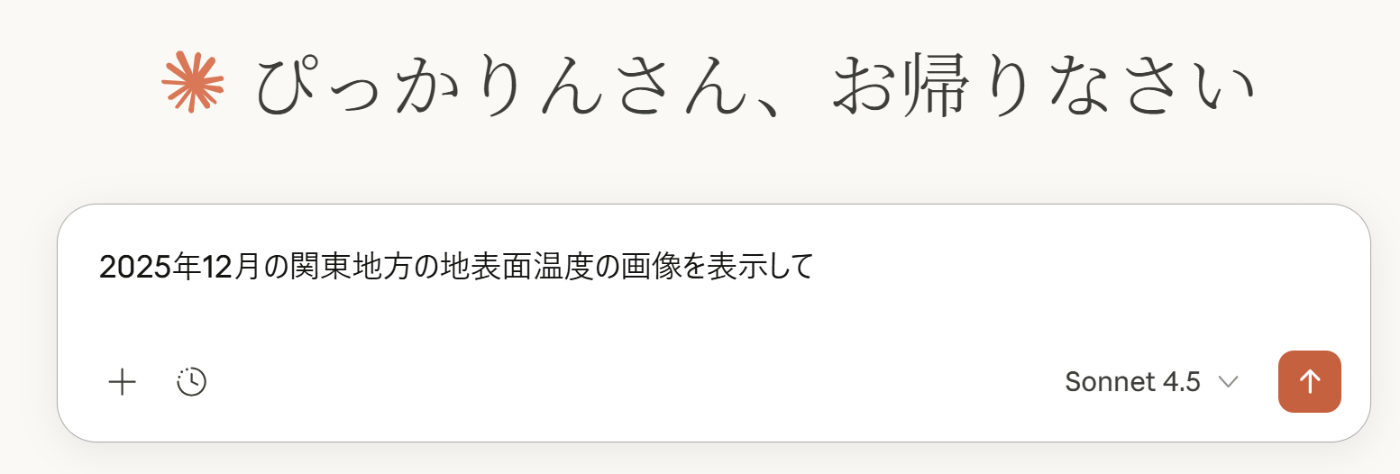
それではプロンプトを入力し、地球観測データの画像を表示してみましょう。
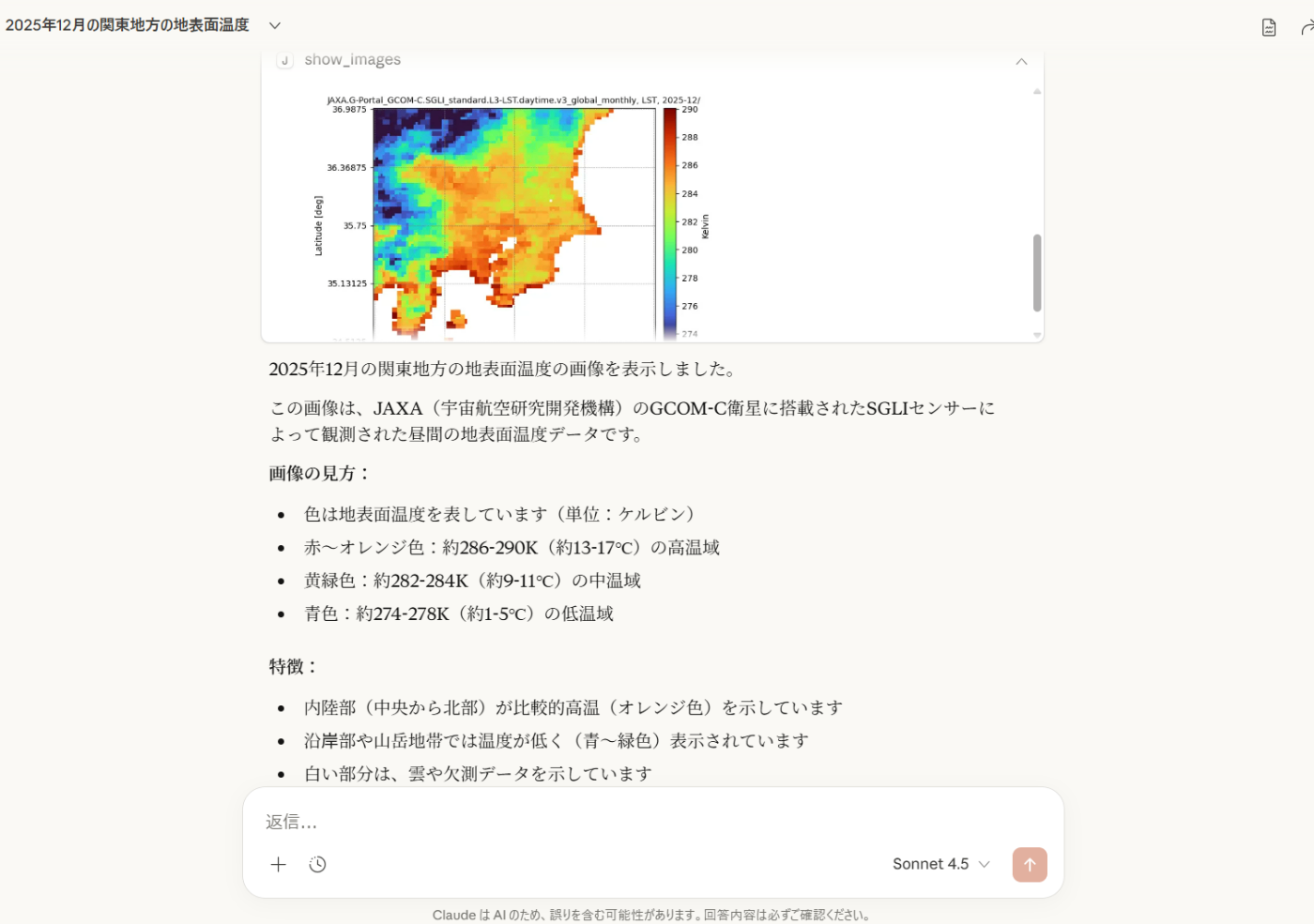
2025年12月の関東地方の地表面温度の画像を表示を依頼してみます。
あっという間に表示できました!!
個人的な感想
宇宙から地球を観測したデータが言葉で依頼するだけで見られるようになるなんて、すごい時代になったなと感じました。
仕事にて地球観測データを使用している一人の技術者として、公開されたMCPサーバーが多くの方が地球観測データを触ってみるきっかけとなると嬉しいなと思います。
Discussion
素晴らしい記事をありがとうございます
この記事を参考にウィンドウズ版のClaudeデスクトップアプリに以下の手順で設定できました
mcp_server.pyをどこかにダウンロードclaude_desktop_config.jsonに登録