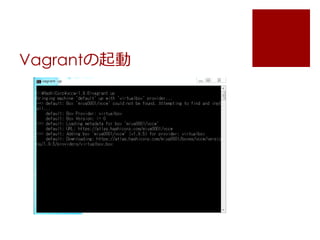
More Related Content

PDF

PPTX

PPTX

PDF

PDF

PDF
簡単!自動バックアップ設定でWordPressを安心運用 
PPTX
Tuning maniax 2014 2nd stage linux編 
PDF
What's hot

PDF
2017/09/02 CloudGaragere lease tour in okayama LT 
PPTX
ネットワーク構成から考える AWS IaaS 管理 
PDF

PDF
テスト環境から本番環境へ、URLが異なる環境にWordPressを移行する方法 
PDF

PDF
防御から謝罪まで・・・WordPressにヤマを張るっ! 
PDF

PDF
WordCamp Haneda 2019 WordPress初心者のためのサイト運営虎の巻 #wchaneda 
PDF

PPTX

PPTX

PDF
初めてのDirect Connect 四国クラウドお遍路2014&JAWS-UGの現状 Similar to Word bench富山 vagrantやってみよう

PDF

PDF
ローカル開発環境の構築をしよう VirtualBox + Vagrant 
PDF

PDF
仮想マシンざっくり解説と実践Vagrant | StaticPress × S3 × Vagrant 勉強会 
PDF

PPTX

PPTX

PDF
世界の最前線!VagrantやWP-CLIなどで開発環境をパワーアップ! 
PDF
Vagrant+virtualboxを使ってみよう 
PPTX
Vagrant×Rails セットアップ講習会資料 
PDF

PPTX

PDF

PDF
Vagrant & Dockerによるイマドキの開発環境構築 
PPTX

PPTX
仮想マシンとVagrant + Vagrant 1.5 
PDF

PDF

PDF
Vagrant で PHP 開発環境を作る ハンズオン 
PDF
Vagrant - 最近流行ってるらしいけど何者? More from Satoshi Kamigaki

PDF
WordPressで行うシステム開発 WordCamp Tokyo 2015用 
PDF

PDF

PDF
Word bench富山4月富山市 wordpressで作る会員管理システム 
PPTX
2015年2月23日 wbtoyama 勉強会 はじめようgit 
PPTX
Wordbeach 2011 hajimeno ippo Word bench富山 vagrantやってみよう
- 1.
- 2.
自己紹介
神垣聡
WordPress歴7年ぐらい?
WordPress2.3から利用
2.3のリリースが2007年
インフラ〜プログラム辺りのエンジニア
インフラ-> サーバ管理
最近の趣味
スノーボード
資格取得
元々は情報系
宅建とか簿記とりました
今年は電気系(電気工事士、電験)の資格とります
- 3.
アジェンダ
概要
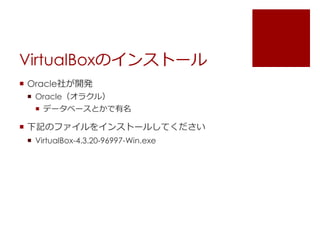
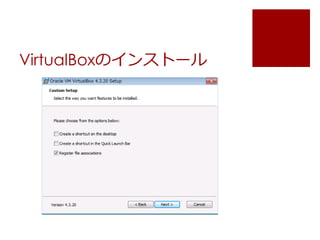
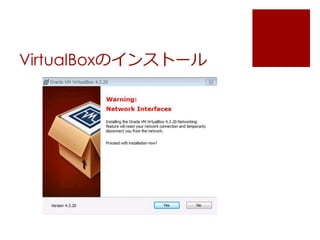
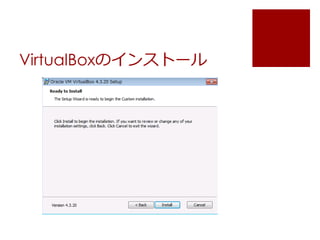
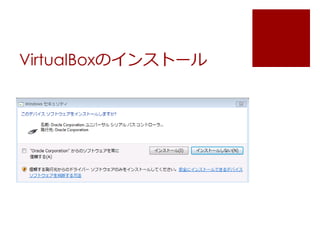
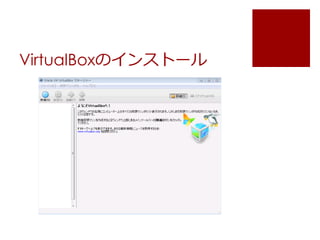
VirtualBoxインストール
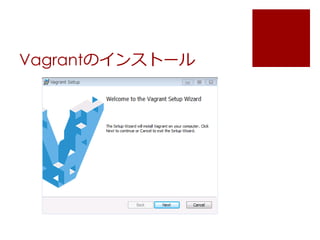
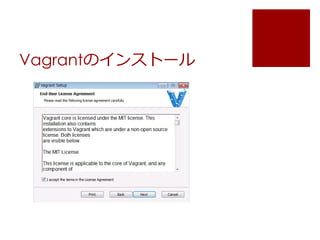
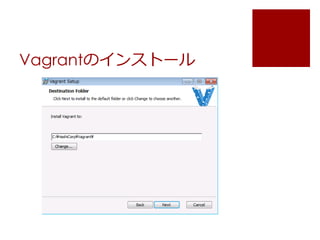
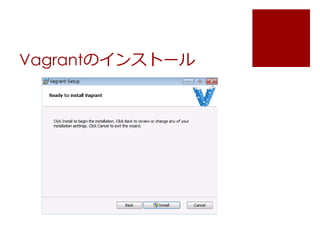
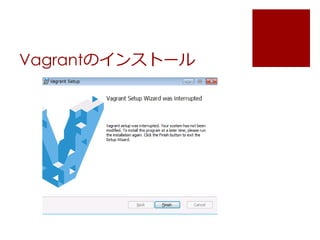
Vagrantインストール
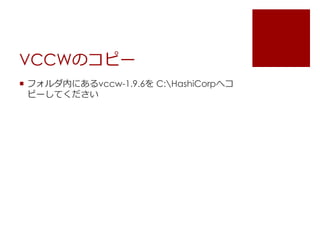
VCCWインストール
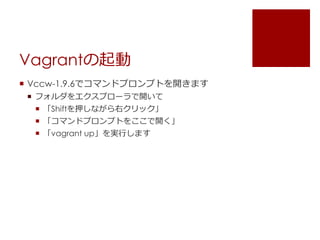
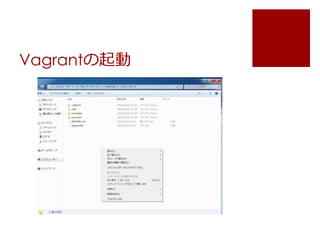
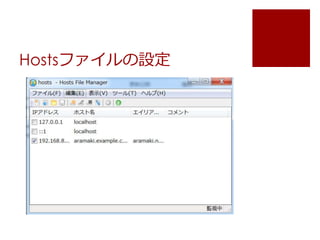
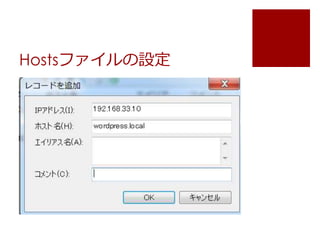
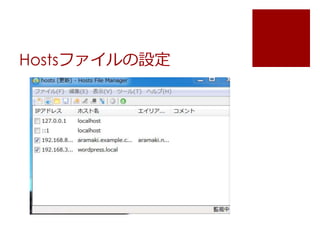
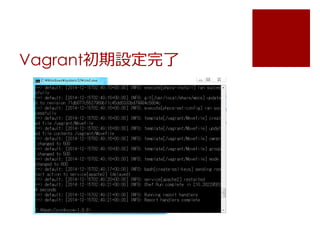
Vagrant、VCCW基本設定
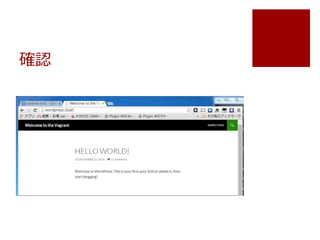
WordPressの初期設定
• 時間の都合上、今日はWindowsに合わせてインストールを進め
させてもらいます
• 分からないところはバシバシ聞いてください
- 4.
概要
WordPressの開発環境
WordPressの案件をさっくりバッチリこなすために
ワークショップ?
実際にみなさんのパソコンへソフトウェアをインストー
ルして実践的に何かを学ぶ場
USBメモリで必要なファイルを配布しています
Vagrantフォルダをコピーしてください
途中再起動が必要になります
- 5.
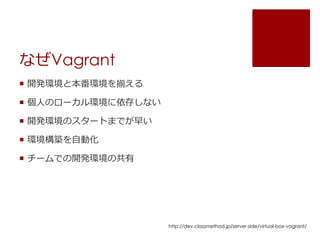
なぜVagrant
開発環境と本番環境を揃える
個人のローカル環境に依存しない
開発環境のスタートまでが早い
環境構築を自動化
チームでの開発環境の共有
http://dev.classmethod.jp/server-side/virtual-box-vagrant/
- 6.
- 7.
- 8.
- 9.
- 10.
- 11.
- 12.
- 13.
- 14.
- 15.
- 16.
- 17.
- 18.
- 19.
- 20.
- 21.
- 22.
- 23.
- 24.
- 25.
- 26.
- 27.
- 28.
閑話休題(10分)
使用許諾と再配布について
今回のワークショップではインターネット回線の都合上、
色んなファイルを特定少数に再配布しました
使用許諾で問題がありそうな場合には教えてください
仮想環境(仮想マシン)について
仮想マシンとは…
サーバやパソコンを仮想環境としてまるごと準備
普段使いしている環境とは切り離して構築可能
- 29.
- 30.
閑話休題
他にイケてることは?
gitいいよgit
(弊社未採用です…)
プロジェクト管理ツールいいです
Backlog, redmine, trac
- 31.
- 32.
- 33.
- 34.
- 35.
- 36.
- 37.
- 38.
- 39.