Download free for 30 days
Sign in
Upload
Language (EN)
Support
Business
Mobile
Social Media
Marketing
Technology
Art & Photos
Career
Design
Education
Presentations & Public Speaking
Government & Nonprofit
Healthcare
Internet
Law
Leadership & Management
Automotive
Engineering
Software
Recruiting & HR
Retail
Sales
Services
Science
Small Business & Entrepreneurship
Food
Environment
Economy & Finance
Data & Analytics
Investor Relations
Sports
Spiritual
News & Politics
Travel
Self Improvement
Real Estate
Entertainment & Humor
Health & Medicine
Devices & Hardware
Lifestyle
Change Language
Language
English
Español
Português
Français
Deutsche
Cancel
Save
Submit search
EN
Uploaded by
典子 松本
PPTX, PDF
6,527 views
インフラ知識ゼロのWebデザイナーがAzureWebSitesを使ってみた話
3月7日(土)に福岡ソフトリサーチパークで開催された「FUKUOKA MEETUP COMMUNITY」内のクラウドセッション「呉越同舟」のスライドです。
Technology
◦
Read more
30
Save
Share
Embed
Embed presentation
Download
Downloaded 40 times
1
/ 37
2
/ 37
3
/ 37
4
/ 37
5
/ 37
6
/ 37
7
/ 37
8
/ 37
9
/ 37
Most read
10
/ 37
11
/ 37
12
/ 37
Most read
13
/ 37
14
/ 37
15
/ 37
16
/ 37
17
/ 37
18
/ 37
Most read
19
/ 37
20
/ 37
21
/ 37
22
/ 37
23
/ 37
24
/ 37
25
/ 37
26
/ 37
27
/ 37
28
/ 37
29
/ 37
30
/ 37
31
/ 37
32
/ 37
33
/ 37
34
/ 37
35
/ 37
36
/ 37
37
/ 37
More Related Content
PDF
20200128 AWS Black Belt Online Seminar Amazon Forecast
by
Amazon Web Services Japan
PDF
AWS Black Belt Online Seminar 2017 AWS Elastic Beanstalk
by
Amazon Web Services Japan
PDF
20200617 AWS Black Belt Online Seminar Amazon Athena
by
Amazon Web Services Japan
PDF
20200721 AWS Black Belt Online Seminar AWS App Mesh
by
Amazon Web Services Japan
PPTX
Bluetooth meshの基礎
by
PIXELAcorporation
PPTX
WkWebViewのキャッシュについて調べた
by
firewood
PDF
20190828 AWS Black Belt Online Seminar Amazon Aurora with PostgreSQL Compatib...
by
Amazon Web Services Japan
PDF
AWS EC2 Eメール制限解除 - 逆引き(rDNS)設定 申請手順
by
Amazon Web Services Japan
20200128 AWS Black Belt Online Seminar Amazon Forecast
by
Amazon Web Services Japan
AWS Black Belt Online Seminar 2017 AWS Elastic Beanstalk
by
Amazon Web Services Japan
20200617 AWS Black Belt Online Seminar Amazon Athena
by
Amazon Web Services Japan
20200721 AWS Black Belt Online Seminar AWS App Mesh
by
Amazon Web Services Japan
Bluetooth meshの基礎
by
PIXELAcorporation
WkWebViewのキャッシュについて調べた
by
firewood
20190828 AWS Black Belt Online Seminar Amazon Aurora with PostgreSQL Compatib...
by
Amazon Web Services Japan
AWS EC2 Eメール制限解除 - 逆引き(rDNS)設定 申請手順
by
Amazon Web Services Japan
What's hot
PDF
コンテナDojo #4:VSCodeを使ったPodmanコンテナアプリ開発.pdf
by
Teruyoshi Matsushima
PDF
20200630 AWS Black Belt Online Seminar Amazon Cognito
by
Amazon Web Services Japan
PDF
[AWSマイスターシリーズ]Amazon Elastic Load Balancing (ELB)
by
Amazon Web Services Japan
PPTX
20211109 bleaの使い方(基本編)
by
Amazon Web Services Japan
PDF
20190424 AWS Black Belt Online Seminar Amazon Aurora MySQL
by
Amazon Web Services Japan
PPTX
大規模トラフィックにどのように備えて負荷対策を実施しているのか?
by
Yusuke Shirakawa
PDF
20190206 AWS Black Belt Online Seminar Amazon SageMaker Basic Session
by
Amazon Web Services Japan
PDF
NDC 2015 박주은,최재혁 물리기반렌더링 지난1년간의 경험
by
Jooeun Park
PDF
禍つヴァールハイトを支える負荷試験
by
KLab Inc. / Tech
PPTX
「関心の分離」と「疎結合」 ソフトウェアアーキテクチャのひとかけら
by
Atsushi Nakamura
PPTX
「実践ドメイン駆動設計」社内読書会まとめ ~IDDD本難民に捧げる1章から7章~
by
A AOKI
PDF
スマートフォン向けサービスにおけるサーバサイド設計入門
by
Hisashi HATAKEYAMA
PDF
ビジネスとITをリンクさせるアジャイルな組織のつくり方 - アジャイル経営カンファレンス2023
by
Graat(グラーツ)
PDF
AWS Black Belt Online Seminar 2017 AWS Storage Gateway
by
Amazon Web Services Japan
PDF
Infrastructure as Code (IaC) 談義 2022
by
Amazon Web Services Japan
PDF
多要素認証による Amazon WorkSpaces の利用
by
Amazon Web Services Japan
PPTX
Skywayのビデオチャットを録画しよう。そう、ブラウザでね
by
mganeko
PDF
20191112 AWS Black Belt Online Seminar AWS Media Services で始めるライブ動画配信
by
Amazon Web Services Japan
PDF
Arm 기반의 AWS Graviton 프로세서로 구동되는 AWS 인스턴스 살펴보기 - 김종선, AWS솔루션즈 아키텍트:: AWS Summi...
by
Amazon Web Services Korea
PDF
Making Cloud Native CI_CD Services.pdf
by
Rakuten Group, Inc.
コンテナDojo #4:VSCodeを使ったPodmanコンテナアプリ開発.pdf
by
Teruyoshi Matsushima
20200630 AWS Black Belt Online Seminar Amazon Cognito
by
Amazon Web Services Japan
[AWSマイスターシリーズ]Amazon Elastic Load Balancing (ELB)
by
Amazon Web Services Japan
20211109 bleaの使い方(基本編)
by
Amazon Web Services Japan
20190424 AWS Black Belt Online Seminar Amazon Aurora MySQL
by
Amazon Web Services Japan
大規模トラフィックにどのように備えて負荷対策を実施しているのか?
by
Yusuke Shirakawa
20190206 AWS Black Belt Online Seminar Amazon SageMaker Basic Session
by
Amazon Web Services Japan
NDC 2015 박주은,최재혁 물리기반렌더링 지난1년간의 경험
by
Jooeun Park
禍つヴァールハイトを支える負荷試験
by
KLab Inc. / Tech
「関心の分離」と「疎結合」 ソフトウェアアーキテクチャのひとかけら
by
Atsushi Nakamura
「実践ドメイン駆動設計」社内読書会まとめ ~IDDD本難民に捧げる1章から7章~
by
A AOKI
スマートフォン向けサービスにおけるサーバサイド設計入門
by
Hisashi HATAKEYAMA
ビジネスとITをリンクさせるアジャイルな組織のつくり方 - アジャイル経営カンファレンス2023
by
Graat(グラーツ)
AWS Black Belt Online Seminar 2017 AWS Storage Gateway
by
Amazon Web Services Japan
Infrastructure as Code (IaC) 談義 2022
by
Amazon Web Services Japan
多要素認証による Amazon WorkSpaces の利用
by
Amazon Web Services Japan
Skywayのビデオチャットを録画しよう。そう、ブラウザでね
by
mganeko
20191112 AWS Black Belt Online Seminar AWS Media Services で始めるライブ動画配信
by
Amazon Web Services Japan
Arm 기반의 AWS Graviton 프로세서로 구동되는 AWS 인스턴스 살펴보기 - 김종선, AWS솔루션즈 아키텍트:: AWS Summi...
by
Amazon Web Services Korea
Making Cloud Native CI_CD Services.pdf
by
Rakuten Group, Inc.
Similar to インフラ知識ゼロのWebデザイナーがAzureWebSitesを使ってみた話
PPTX
インフラ知識ゼロの「デザイナー」でもOK!Microsoft Azureの便利機能をWeb制作的に活かしてみた話
by
典子 松本
PPTX
Webデザイナー視点で使ってみたMicrosoft Azureの話
by
典子 松本
PPTX
Web制作的に便利な機能満載!Microsoft Azureを使ってみよう
by
典子 松本
PPTX
Web制作に便利な機能いろいろ!Microsoft Azureの概要
by
典子 松本
PPTX
一度使うとレンタルサーバーに戻れない!?便利機能を使ってみよう!Web制作でのMicrosoft Azure活用方法
by
典子 松本
PPTX
Webデザイナーの私がMicrosoft Azureを使うようになったワケ
by
典子 松本
PDF
Azure Fundamental
by
Yui Ashikaga
PDF
Azure How to Learn &ゆるふわ雑談Q&A
by
Keiji Kamebuchi
PDF
クラウド時代の Web サイト構築 ~ Windows Azure Web サイト概要 ~
by
Akira Inoue
PDF
Non-coding! Azure
by
Yuki Hattori
PPTX
20150218 mt azure_handson
by
Six Apart
PPTX
Microsoft Azure WebAppsでECサイトを構築してみた話 ~EC-CUBE3で試してみました~
by
典子 松本
PPTX
Azure Appservice WebAppsでWordPressサイトを構築すると運用が劇的にラクになる話
by
典子 松本
PPTX
Windows azureって何
by
Kana SUZUKI
PPT
Keynote
by
Hiroshi Ochi
PPTX
20110924 shizuoka azure-forsharing
by
Kazuki Aranami
PPTX
20130817 windows azure最新情報(福井)
by
Hirano Kazunori
PDF
Microsoft Azure超超入門_20140412
by
Sayaka Shimada
PDF
インストールマニアックス5中間セミナー Windows Azureって何? インストールする前に相手を知ろう!
by
満徳 関
PPTX
案件規模で使い分けよう!Microsoft Azure×WordPressの話
by
典子 松本
インフラ知識ゼロの「デザイナー」でもOK!Microsoft Azureの便利機能をWeb制作的に活かしてみた話
by
典子 松本
Webデザイナー視点で使ってみたMicrosoft Azureの話
by
典子 松本
Web制作的に便利な機能満載!Microsoft Azureを使ってみよう
by
典子 松本
Web制作に便利な機能いろいろ!Microsoft Azureの概要
by
典子 松本
一度使うとレンタルサーバーに戻れない!?便利機能を使ってみよう!Web制作でのMicrosoft Azure活用方法
by
典子 松本
Webデザイナーの私がMicrosoft Azureを使うようになったワケ
by
典子 松本
Azure Fundamental
by
Yui Ashikaga
Azure How to Learn &ゆるふわ雑談Q&A
by
Keiji Kamebuchi
クラウド時代の Web サイト構築 ~ Windows Azure Web サイト概要 ~
by
Akira Inoue
Non-coding! Azure
by
Yuki Hattori
20150218 mt azure_handson
by
Six Apart
Microsoft Azure WebAppsでECサイトを構築してみた話 ~EC-CUBE3で試してみました~
by
典子 松本
Azure Appservice WebAppsでWordPressサイトを構築すると運用が劇的にラクになる話
by
典子 松本
Windows azureって何
by
Kana SUZUKI
Keynote
by
Hiroshi Ochi
20110924 shizuoka azure-forsharing
by
Kazuki Aranami
20130817 windows azure最新情報(福井)
by
Hirano Kazunori
Microsoft Azure超超入門_20140412
by
Sayaka Shimada
インストールマニアックス5中間セミナー Windows Azureって何? インストールする前に相手を知ろう!
by
満徳 関
案件規模で使い分けよう!Microsoft Azure×WordPressの話
by
典子 松本
More from 典子 松本
PDF
ノーコードでAIサービスを使ってみよう!「AI Bulder」
by
典子 松本
PDF
自社でつくれる生産性向上ツール 必要だと思ったらすぐに作れるビジネスアプリ
by
典子 松本
PDF
ノーコーディングでAIサービスを使ってみた話
by
典子 松本
PDF
ノーコーディングでやってみよう!写真を色々加工して自動ツイートするLINE Botを作ってみた話。
by
典子 松本
PDF
「JPOHC」のロゴ制作の話
by
典子 松本
PDF
テキスト書き起こし&読み上げLINEボットを作ってみた
by
典子 松本
PPTX
タイムカード打刻チャットボット「ごえもん」誕生話
by
典子 松本
PDF
Microsoft Flow 改め、Power Automateはじめました。
by
典子 松本
PDF
Designer's Design Talk「デザインの基礎」
by
典子 松本
PDF
ノンコーディングで LINE Bot 開発! Azure Logic Apps × Azure Cognitive Services ×LINE メッセー...
by
典子 松本
PPTX
非エンジニアでも安心!ノンコーディングでもココまでできる!LINE × Azure Logic Apps
by
典子 松本
PPTX
ノンコーディングでやってみよう!音声テキスト変換 - LINE × Logic Apps × Speech to text -
by
典子 松本
PDF
古代エジプトの魅力について
by
典子 松本
PPTX
はじめよう!PowerAppsキホンのキ kintone × Microsoft Flow / Logic Appsの話
by
典子 松本
PPTX
ノンコーディングでここまでできる!LINE BOT を作ってみよう!
by
典子 松本
PPTX
ノンコーディングでも!ここまでできるkintone
by
典子 松本
PPTX
【Logic Apps編】ノンコーディングでデキる!お問い合わせフォーム機能拡張
by
典子 松本
PPTX
ノンコーディングでサーバーレス体験。Azure Logic Apps のすゝめ
by
典子 松本
PPTX
もっとサーバーレスを手軽に便利に!Azure Logic Apps
by
典子 松本
PPTX
LogicFlow 実践編~LogicFlowでいろいろつくってみた ~
by
典子 松本
ノーコードでAIサービスを使ってみよう!「AI Bulder」
by
典子 松本
自社でつくれる生産性向上ツール 必要だと思ったらすぐに作れるビジネスアプリ
by
典子 松本
ノーコーディングでAIサービスを使ってみた話
by
典子 松本
ノーコーディングでやってみよう!写真を色々加工して自動ツイートするLINE Botを作ってみた話。
by
典子 松本
「JPOHC」のロゴ制作の話
by
典子 松本
テキスト書き起こし&読み上げLINEボットを作ってみた
by
典子 松本
タイムカード打刻チャットボット「ごえもん」誕生話
by
典子 松本
Microsoft Flow 改め、Power Automateはじめました。
by
典子 松本
Designer's Design Talk「デザインの基礎」
by
典子 松本
ノンコーディングで LINE Bot 開発! Azure Logic Apps × Azure Cognitive Services ×LINE メッセー...
by
典子 松本
非エンジニアでも安心!ノンコーディングでもココまでできる!LINE × Azure Logic Apps
by
典子 松本
ノンコーディングでやってみよう!音声テキスト変換 - LINE × Logic Apps × Speech to text -
by
典子 松本
古代エジプトの魅力について
by
典子 松本
はじめよう!PowerAppsキホンのキ kintone × Microsoft Flow / Logic Appsの話
by
典子 松本
ノンコーディングでここまでできる!LINE BOT を作ってみよう!
by
典子 松本
ノンコーディングでも!ここまでできるkintone
by
典子 松本
【Logic Apps編】ノンコーディングでデキる!お問い合わせフォーム機能拡張
by
典子 松本
ノンコーディングでサーバーレス体験。Azure Logic Apps のすゝめ
by
典子 松本
もっとサーバーレスを手軽に便利に!Azure Logic Apps
by
典子 松本
LogicFlow 実践編~LogicFlowでいろいろつくってみた ~
by
典子 松本
インフラ知識ゼロのWebデザイナーがAzureWebSitesを使ってみた話
1.
Webデザイナーひとりで使うMicrosoft Azure インフラ知識ゼロの Webデザイナーが Azure WebSitesを使ってみた話 Noriko
Matsumoto 松本 典子
2.
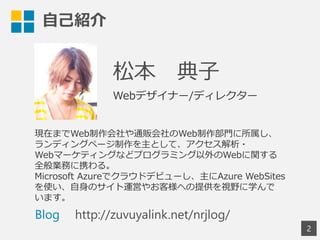
自己紹介 2 松本 典子 http://zuvuyalink.net/nrjlog/Blog 現在までWeb制作会社や通販会社のWeb制作部門に所属し、 ランディングページ制作を主として、アクセス解析・ Webマーケティングなどプログラミング以外のWebに関する 全般業務に携わる。 Microsoft Azureでクラウドデビューし、主にAzure
WebSites を使い、自身のサイト運営やお客様への提供を視野に学んで います。 Webデザイナー/ディレクター
3.
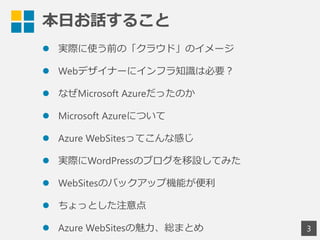
本日お話すること 3 実際に使う前の「クラウド」のイメージ Webデザイナーにインフラ知識は必要?
なぜMicrosoft Azureだったのか Microsoft Azureについて Azure WebSitesってこんな感じ 実際にWordPressのブログを移設してみた WebSitesのバックアップ機能が便利 ちょっとした注意点 Azure WebSitesの魅力、総まとめ
4.
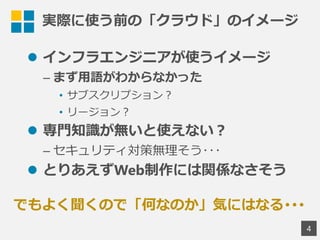
実際に使う前の「クラウド」のイメージ インフラエンジニアが使うイメージ – まず用語がわからなかった •
サブスクリプション? • リージョン? 専門知識が無いと使えない? – セキュリティ対策無理そう・・・ とりあえずWeb制作には関係なさそう 4 でもよく聞くので「何なのか」気にはなる・・・
5.
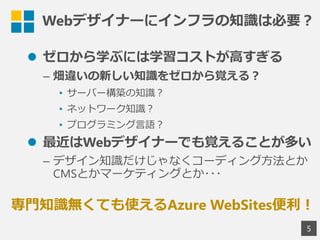
Webデザイナーにインフラの知識は必要? ゼロから学ぶには学習コストが高すぎる – 畑違いの新しい知識をゼロから覚える? •
サーバー構築の知識? • ネットワーク知識? • プログラミング言語? 最近はWebデザイナーでも覚えることが多い – デザイン知識だけじゃなくコーディング方法とか CMSとかマーケティングとか・・・ 5 専門知識無くても使えるAzure WebSites便利!
6.
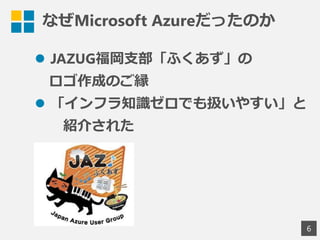
なぜMicrosoft Azureだったのか JAZUG福岡支部「ふくあず」の ロゴ作成のご縁
「インフラ知識ゼロでも扱いやすい」と 紹介された 6
7.
Microsoft Azureについて Microsoft
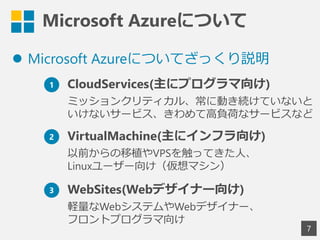
Azureについてざっくり説明 7 1 CloudServices(主にプログラマ向け) ミッションクリティカル、常に動き続けていないと いけないサービス、きわめて高負荷なサービスなど 2 VirtualMachine(主にインフラ向け) 以前からの移植やVPSを触ってきた人、 Linuxユーザー向け(仮想マシン) 3 WebSites(Webデザイナー向け) 軽量なWebシステムやWebデザイナー、 フロントプログラマ向け
8.
Microsoft Azureについて Microsoft
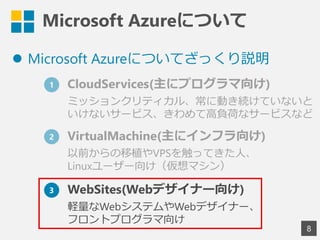
Azureについてざっくり説明 8 1 CloudServices(主にプログラマ向け) ミッションクリティカル、常に動き続けていないと いけないサービス、きわめて高負荷なサービスなど 2 VirtualMachine(主にインフラ向け) 以前からの移植やVPSを触ってきた人、 Linuxユーザー向け(仮想マシン) 3 WebSites(Webデザイナー向け) 軽量なWebシステムやWebデザイナー、 フロントプログラマ向け
9.
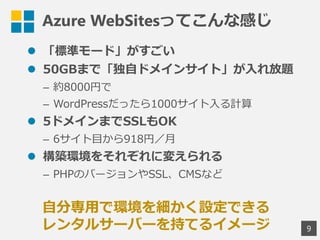
Azure WebSitesってこんな感じ 「標準モード」がすごい
50GBまで「独自ドメインサイト」が入れ放題 – 約8000円で – WordPressだったら1000サイト入る計算 5ドメインまでSSLもOK – 6サイト目から918円/月 構築環境をそれぞれに変えられる – PHPのバージョンやSSL、CMSなど 9 自分専用で環境を細かく設定できる レンタルサーバーを持てるイメージ
10.
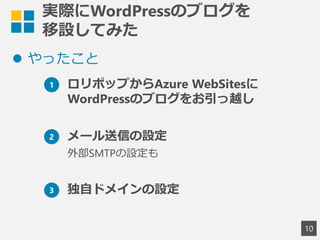
実際にWordPressのブログを 移設してみた やったこと 10 1 ロリポップからAzure
WebSitesに WordPressのブログをお引っ越し 2 メール送信の設定 外部SMTPの設定も 3 独自ドメインの設定
11.
ロリポップからAZURE WEBSITESに WORDPRESSのブログをお引っ越し 11
12.
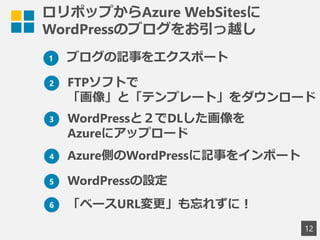
ロリポップからAzure WebSitesに WordPressのブログをお引っ越し 12 1 ブログの記事をエクスポート 2
FTPソフトで 「画像」と「テンプレート」をダウンロード 3 WordPressと2でDLした画像を Azureにアップロード 4 Azure側のWordPressに記事をインポート 5 WordPressの設定 6 「ベースURL変更」も忘れずに!
13.
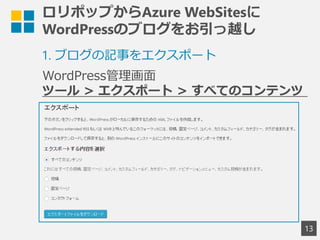
ロリポップからAzure WebSitesに WordPressのブログをお引っ越し 13 1. ブログの記事をエクスポート WordPress管理画面 ツール
> エクスポート > すべてのコンテンツ
14.
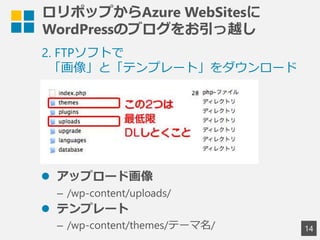
ロリポップからAzure WebSitesに WordPressのブログをお引っ越し 14 2. FTPソフトで 「画像」と「テンプレート」をダウンロード
アップロード画像 – /wp-content/uploads/ テンプレート – /wp-content/themes/テーマ名/
15.
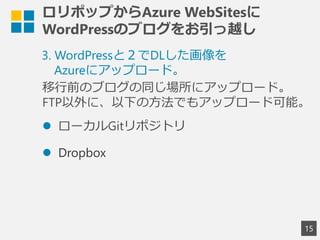
ロリポップからAzure WebSitesに WordPressのブログをお引っ越し 15 3. WordPressと2でDLした画像を Azureにアップロード。 移行前のブログの同じ場所にアップロード。 FTP以外に、以下の方法でもアップロード可能。
ローカルGitリポジトリ Dropbox
16.
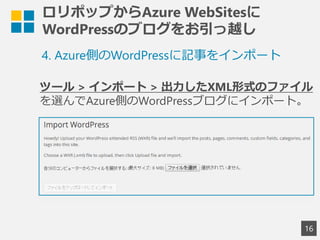
ロリポップからAzure WebSitesに WordPressのブログをお引っ越し 16 4. Azure側のWordPressに記事をインポート ツール
> インポート > 出力したXML形式のファイル を選んでAzure側のWordPressブログにインポート。
17.
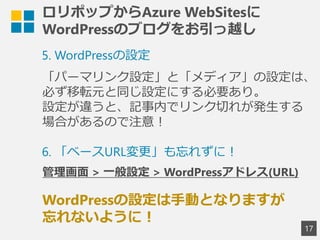
ロリポップからAzure WebSitesに WordPressのブログをお引っ越し 17 5. WordPressの設定 「パーマリンク設定」と「メディア」の設定は、 必ず移転元と同じ設定にする必要あり。 設定が違うと、記事内でリンク切れが発生する 場合があるので注意! WordPressの設定は手動となりますが 忘れないように! 6.
「ベースURL変更」も忘れずに! 管理画面 > 一般設定 > WordPressアドレス(URL)
18.
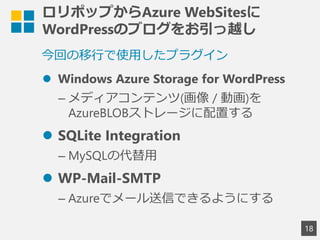
ロリポップからAzure WebSitesに WordPressのブログをお引っ越し 18 今回の移行で使用したプラグイン Windows
Azure Storage for WordPress – メディアコンテンツ(画像 / 動画)を AzureBLOBストレージに配置する SQLite Integration – MySQLの代替用 WP-Mail-SMTP – Azureでメール送信できるようにする
19.
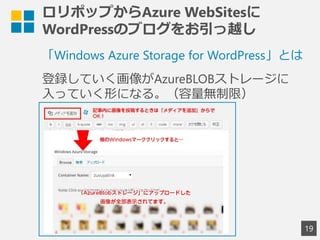
ロリポップからAzure WebSitesに WordPressのブログをお引っ越し 19 「Windows Azure
Storage for WordPress」とは 登録していく画像がAzureBLOBストレージに 入っていく形になる。(容量無制限)
20.
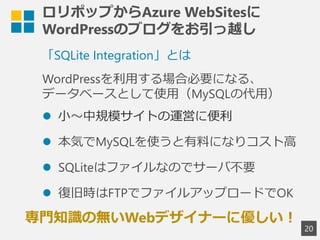
ロリポップからAzure WebSitesに WordPressのブログをお引っ越し 20 「SQLite Integration」とは WordPressを利用する場合必要になる、 データベースとして使用(MySQLの代用)
小~中規模サイトの運営に便利 本気でMySQLを使うと有料になりコスト高 SQLiteはファイルなのでサーバ不要 復旧時はFTPでファイルアップロードでOK 専門知識の無いWebデザイナーに優しい!
21.
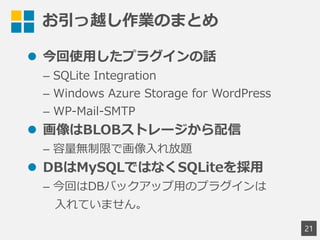
お引っ越し作業のまとめ 今回使用したプラグインの話 – SQLite
Integration – Windows Azure Storage for WordPress – WP-Mail-SMTP 画像はBLOBストレージから配信 – 容量無制限で画像入れ放題 DBはMySQLではなくSQLiteを採用 – 今回はDBバックアップ用のプラグインは 入れていません。 21
22.
メール送信の設定 22
23.
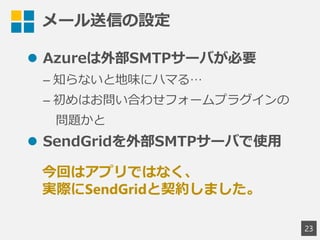
メール送信の設定 Azureは外部SMTPサーバが必要 – 知らないと地味にハマる… –
初めはお問い合わせフォームプラグインの 問題かと SendGridを外部SMTPサーバで使用 23 今回はアプリではなく、 実際にSendGridと契約しました。
24.
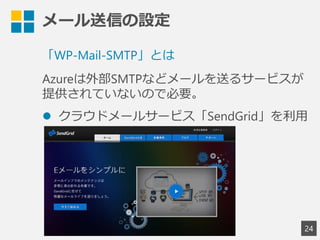
メール送信の設定 24 「WP-Mail-SMTP」とは Azureは外部SMTPなどメールを送るサービスが 提供されていないので必要。 クラウドメールサービス「SendGrid」を利用
25.
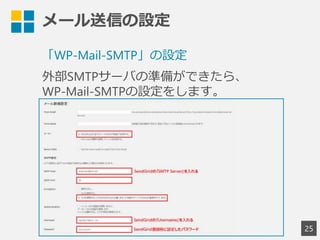
メール送信の設定 25 「WP-Mail-SMTP」の設定 外部SMTPサーバの準備ができたら、 WP-Mail-SMTPの設定をします。
26.
独自ドメインの設定 26
27.
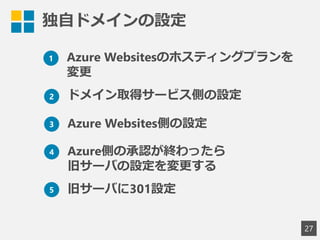
独自ドメインの設定 27 1 Azure Websitesのホスティングプランを 変更 2
ドメイン取得サービス側の設定 3 Azure Websites側の設定 4 Azure側の承認が終わったら 旧サーバの設定を変更する 5 旧サーバに301設定
28.
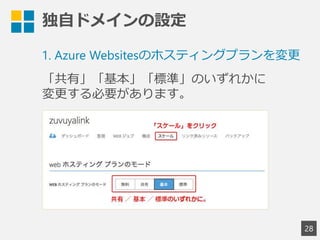
独自ドメインの設定 28 1. Azure Websitesのホスティングプランを変更 「共有」「基本」「標準」のいずれかに 変更する必要があります。
29.
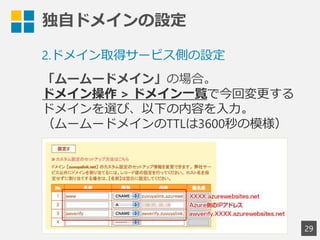
独自ドメインの設定 29 2.ドメイン取得サービス側の設定 「ムームードメイン」の場合。 ドメイン操作 > ドメイン一覧で今回変更する ドメインを選び、以下の内容を入力。 (ムームードメインのTTLは3600秒の模様)
30.
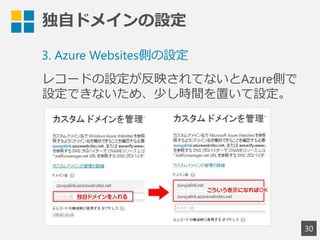
独自ドメインの設定 30 3. Azure Websites側の設定 レコードの設定が反映されてないとAzure側で 設定できないため、少し時間を置いて設定。
31.
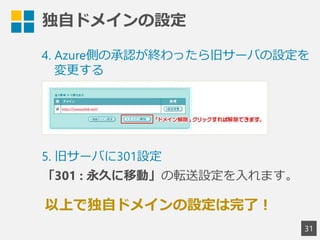
独自ドメインの設定 31 4. Azure側の承認が終わったら旧サーバの設定を 変更する 以上で独自ドメインの設定は完了! 5. 旧サーバに301設定 「301
: 永久に移動」の転送設定を入れます。
32.
独自ドメインの設定 独自ドメインの設定は有料版の機能 – 無料版は「○○○.azurewebsites.net」のURL
WebSitesにもBLOBストレージにも 独自ドメイン設定できる – 今回はWebSitesに独自ドメインを設定 32
33.
Azure WebSitesに 移行してよかったこと 33
34.
WebSitesのバックアップ機能が便利 完全バックアップを1日1回やってくれる – 設定しておけば毎日
バックアップデータはストレージに 保存されていくので容量を圧迫しない – 極論365日前の状態に戻すこともできる SQLiteならDBのバックアップ対策を わざわざしなくていい – DBバックアップ用のプラグイン不要 – 復旧時はFTPでファイルをあげるだけ 34
35.
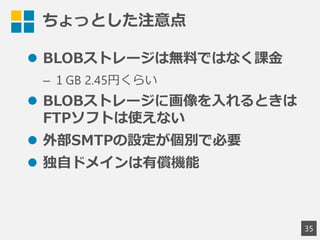
ちょっとした注意点 BLOBストレージは無料ではなく課金 – 1GB
2.45円くらい BLOBストレージに画像を入れるときは FTPソフトは使えない 外部SMTPの設定が個別で必要 独自ドメインは有償機能 35
36.
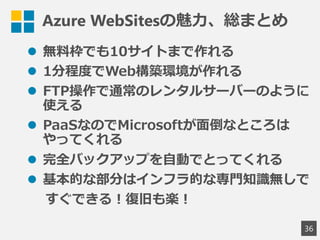
Azure WebSitesの魅力、総まとめ 無料枠でも10サイトまで作れる
1分程度でWeb構築環境が作れる FTP操作で通常のレンタルサーバーのように 使える PaaSなのでMicrosoftが面倒なところは やってくれる 完全バックアップを自動でとってくれる 基本的な部分はインフラ的な専門知識無しで すぐできる!復旧も楽! 36
37.
ご静聴ありがとうございました 37
Editor's Notes
#10
WEBホスティングプラン 無料/共有/基本/標準
#15
このあとに、Azureの側にWordPressとSQLiteをアップロードして準備
#20
Azure BLOBの方から画像配信するので、50GBしかないが容量削減に
#33
独自ドメインは有料版の機能。 無料版はお客さんのプレビュー用などで使用する。
#36
Windowsだったら「Azure Storage Explorer」、Macだったら「サイバーダック」
Download





![[AWSマイスターシリーズ]Amazon Elastic Load Balancing (ELB)](https://cdn.slidesharecdn.com/ss_thumbnails/20130612aws-meister-regenerate-elb-public-130612232128-phpapp01-thumbnail.jpg?width=640&height=640&fit=bounds)


