
1. Leichtgewicht
Im ersten Teil der Raspberry Pi Serie habe ich euch das schwarze Loch für Werbung und Tracker vorgestellt: Den Pi-Hole. Selbst auf Smartphones oder anderen Geräten, auf denen sich kein AdBlocker installieren lässt, kann der Pi-Hole zuverlässig Werbung filtern. Im vorliegenden Beitrag wird der Raspberry Pi nun auf Diät gesetzt.
DietPi ist ein schlankes, für den Raspberry Pi optimiertes Betriebssystem auf Basis von Debian GNU/Linux (Jessie). Über ein grafisches Interface lassen sich vorkonfigurierte Software-Pakete für die unterschiedlichsten Anwendungsszenarien installieren.
- Pi-hole: Schwarzes Loch für Werbung – Raspberry Pi Teil1
- DietPi: Raspberry Pi auf Diät – Raspberry Pi Teil2
- PiVPN: Raspberry Pi mit OpenVPN – Raspberry Pi Teil3
2. DietPi
DietPi steht nicht nur als Image für den Raspberry Pi zur Verfügung, sondern es werden unter anderem auch der BananaPi, Odroid oder OrangePi unterstützt. Der Quellcode ist für jeden unter GitHub einsehbar.
Im Vergleich zum offiziellen Raspbian Jessie Lite ist DietPi leichtgewichtiger und folglich sowohl der RAM-Verbrauch, als auch die CPU-Belastung etwas geringer. Wer sich für Zahlen interessiert und den DietPi mit dem Raspbian Lite Image vergleichen möchte, kann einen Blick auf dieses Sheet werfen. [Achtung Link für zu Google Docs]
Der Kuketz-Blog ist spendenfinanziert!
Unabhängig. Kritisch. Informativ. Praxisnah. Verständlich.
Die Arbeit von kuketz-blog.de wird vollständig durch Spenden unserer Leserschaft finanziert. Sei Teil unserer Community und unterstütze unsere Arbeit mit einer Spende.
2.1 Installation
Zunächst werden wir eine Basisinstallation durchführen und das DietPi System auf die SD-Karte kopieren. Die Schritte ähneln der Installation des Pi-Holes aus dem ersten Teil der Serie:
- Download DietPi Image für den Raspberry Pi
- Zip-File entpacken
- Steckt die SD-Karte in euren Rechner bzw. das Lesegerät
- Das entpackte Image muss anschließend auf die SD-Karte geschrieben werden. Bitte haltet euch dazu exakt an die Anleitung der Raspberry Pi Foundation:
- Anschließend steckt ihr die SD-Karte (bzw. microSD) in den Raspberry Pi , verbindet den Pi mittels Netzwerkkabel mit eurem Router und schließt die Stromverbindung an.
- Ihr könnt den Raspberry Pi nun zum ersten Mal starten. Im Normalfall sollte euer Router einen bestimmten IP-Adressbereich reserviert haben, um mittels DHCP eine IP-Adresse an den Pi zu vergeben. Da die IP-Adresse dynamisch vergeben wird, müsst ihr natürlich herausfinden über welche IP-Adresse der Pi nun erreichbar ist. Zwei Varianten:
- Über das Router-Interface solltet ihr die IP-Adresse ablesen können. Bei einer Fritz!Box findet ihr die vergebene Adresse unter »Heimnetz -> Heimnetzübersicht -> Alle Geräte«. Der Gerätename lautet »raspberrypi«. Mit einem Klick auf Details könnt ihr die IP-Adresse ablesen.
- Mit nmap einfach kurz das lokale LAN scannen: nmap 192.168.1.0/24
- Ihr kennt nun hoffentlich die IP-Adresse eures Pi’s. Anschließend könnt ihr euch zum ersten Mal mittels SSH mit dem Pi verbinden.
- Auf Windows nutzt ihr dafür PuTTY
- Auf Mac OS und Linux öffnet ihr eine Konsole und verbindet euch mit folgendem Befehl: ssh root@IP-Adresse
- Die Standard Zugangsdaten lauten:
- User: root
- Passwort: dietpi
In der Basisinstallation ist beim DietPi bereits ein SSH-Server (Dropbear SSH) installiert, der auf eingehende Verbindungen lauscht. Nach dem ersten Login wird sich der DietPi zunächst automatisch updaten und euch anschließend einen Hinweis für den Neustart einblenden.
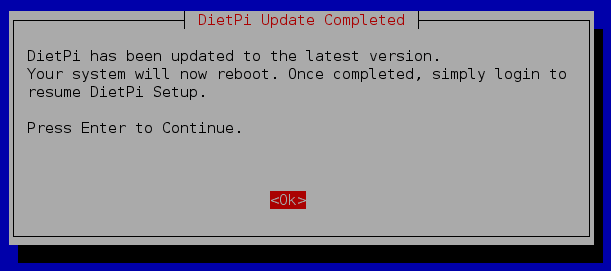
Wartet nach dem Neustart ein paar Minuten und ändert im Anschluss noch das Standard-Passwort:
passwd
2.2 Grafische Oberfläche
Über die grafische Oberfläche lässt sich der DietPi relativ einfach konfigurieren und anpassen. Nach dem ersten Neustart startet sich die Oberfläche automatisch – sie lässt sich aber auch mittels Befehl aufrufen:
dietpi-software
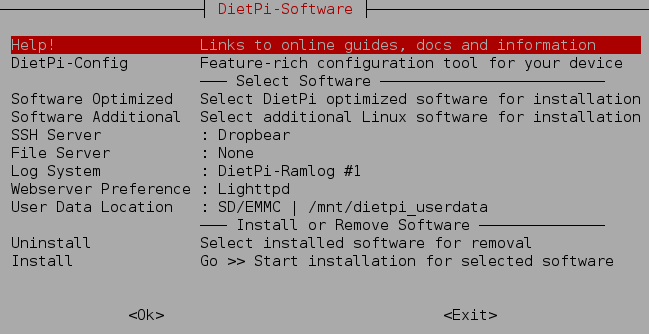
Über die Untermenüs lässt sich der DietPi an die eigenen Bedürfnisse und Anforderungen anpassen. Mit Hilfe der »DietPi-Config« lassen sich bspw. Netzwerkeinstellungen ändern, das Root-Passwort wechseln oder die Display-Auflösung anpassen. Für unsere Zwecke ist insbesondere der Unterpunkt »Software Optimized« von Interesse, der eine große Auswahl an vorkonfigurierten Anwendungen und Services bietet:
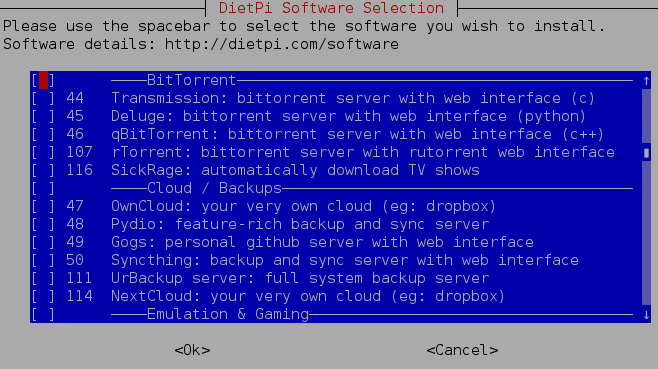
3. Installation von Baikal
Mit Baikal lassen sich Kontakte und Kalender über mehrere Geräte hinweg synchronisieren. Insbesondere für den datenschutzbewussten Anwender stellt dies eine schlanke Lösung dar, da die sensible Daten nicht fremden Dienstleistern anvertraut werden müssen, sondern unter der eigenen Kontrolle verbleiben. In einem älteren und nicht mehr ganz aktuellen Beitrag aus dem Jahr 2013 hatte ich bereits über Baikal berichtet – aktuell nutze ich Baikal selbst, um meine Kontakte und Kalender mit zwei Geräten zu synchronisieren.
3.1 Einfache Installation
Über das Menü »Software Optimized« muss zunächst ein Sternchen bei Baikal gesetzt werden:
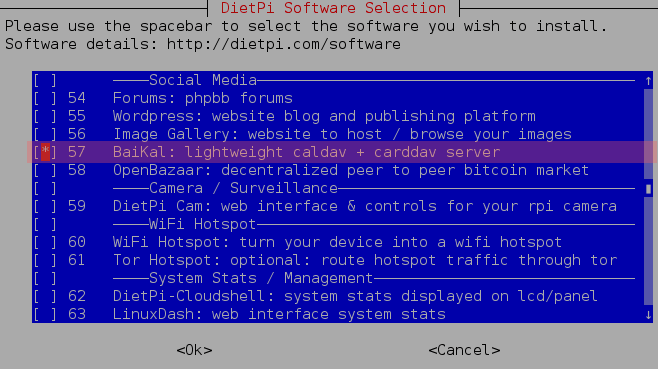
Anschließend selektiert man »Ok« und wählt im Hauptmenü den letzten Punkt »Install«. DietPi löst alle benötigten Paket-Abhängigkeiten selbständig auf und holt sich von der Baikal GitHub-Seite den aktuellen Master bzw. die aktuellste Version der Software. Insgesamt nimmt der Vorgang nur wenige Minuten in Anspruch. Die Einrichtung des lighttpd-Webservers inklusive PHP und der für Baikal notwendigen MySQL-Datenbank erledigt DietPi vollautomatisch. Ganz ehrlich: Einfacher und schneller habe ich Baikal noch nie installiert.
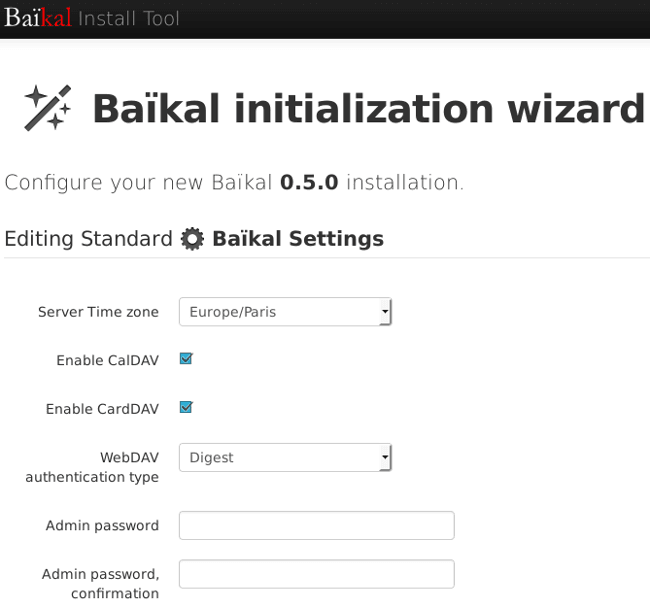
3.2 Webinterface
Nach der Installation könnt ihr das Baikal-Webinterface über einen Browser ansteuern und weitere Schritte vornehmen:
http://IP-Adresse-DietPi/baikal/html
3.3 Hinweis
Baikal lässt sich auf dem DietPi binnen weniger Minuten installieren. Dennoch gilt es in diesem Zusammenhang einige Punkte zu beachten:
- DietPi richtet standardmäßig kein TLS-Zertifikat ein. Sowohl der Aufruf des Baikal Web-Frontends, als auch die Synchronisierung der Kontakte und Kalender via WebDAV erfolgt unverschlüsselt. Ihr solltet daher den CertBot installieren und ein Let’s Encrypt Zertifikat ausrollen.
- Automatische Installer sind für den Durchschnittsanwender ein wahrer Segen. Persönlich rate ich euch zu einer händischen Installation, bei der ihr alle Paket-Abhängigkeiten selbst auflöst und das System für Baikal vorbereitet. Nur so wisst ihr ganz genau was auf dem System tatsächlich läuft und könnt im Fehlerfall entsprechend reagieren.
- Die Installation über den Installer ist vor allem eines: Bequem. Allerdings ist der Lernfaktor gleich Null.
4. Fazit
Der DietPi ist eine echte Alternative zum offiziellen Raspbian Lite Image, den ihr übrigens auch als Unterbau für den Pi-Hole aus dem ersten Teil der Serie nutzen könnt. Der integrierte Software-Installer bietet euch eine stattliche Auswahl an Software für die unterschiedlichsten Anwendungsszenarien. Insbesondere für den Heimgebrauch ist dort eigentlich alles dabei, was sich der Anwender so wünschen kann. Die teils aufwändige Installation und Konfiguration der Software wird vollautomatisch vom DietPi erledigt.
Wer allerdings etwas tiefer in die Materie eintauchen möchte, dem sei an dieser Stelle nochmal die händische Installation von Software empfohlen. Auch das ist nämlich mit dem DietPi möglich – ihr könnt ihn einfach als schlankes Basissystem nutzen und selbst weitere Software installieren, konfigurieren und an eure Bedürfnisse anpassen.
Über den Autor | Kuketz

In meiner freiberuflichen Tätigkeit als Pentester und Sicherheitsforscher bei Kuketz IT-Security überprüfe ich IT-Systeme, Webanwendungen und mobile Apps (Android, iOS) auf Schwachstellen. Als Lehrbeauftragter für IT-Sicherheit an der DHBW Karlsruhe sensibilisiere ich Studierende für Sicherheit und Datenschutz. Diese Themen vermittle ich auch in Workshops, Schulungen sowie auf Tagungen und Messen für Unternehmen und Fachpublikum. Zudem schreibe ich für die Computerzeitschrift c’t und bin in Medien wie heise online, Spiegel Online und der Süddeutschen Zeitung vertreten. Der Kuketz-Blog und meine Expertise finden regelmäßig Beachtung in der Fachpresse und darüber hinaus.
 Unterstützen
Die Arbeit von kuketz-blog.de wird zu 100% durch Spenden unserer Leserinnen und Leser finanziert. Werde Teil dieser Community und unterstütze auch du unsere Arbeit mit deiner Spende.
Wenn du immer über neue Beiträge informiert bleiben möchtest, gibt es verschiedene Möglichkeiten, dem Blog zu folgen:

Pi-hole: Einrichtung und Konfiguration mit Fritz!Box – AdBlocker Teil1

Pi-hole: Schwarzes Loch für Werbung – Raspberry Pi Teil1
PiVPN: Raspberry Pi mit OpenVPN – Raspberry Pi Teil3

Pi-hole: Einrichtung und Konfiguration mit unbound – AdBlocker Teil2

Abschließender Hinweis
Blog-Beiträge erheben nicht den Anspruch auf ständige Aktualität und Richtigkeit wie Lexikoneinträge (z.B. Wikipedia), sondern spiegeln den Informationsstand zum Zeitpunkt der Veröffentlichung wieder, ähnlich wie Zeitungsartikel.Kritik, Anregungen oder Korrekturvorschläge zu den Beiträgen nehme ich gerne per E-Mail entgegen.