スマートフォン不要でタブレットからLINEアカウントを作成する方法! ガラケーや固定電話でiPad版から登録しよう

スポンサーリンク
LINE

LINE」はタブレット版・パソコン版アプリが存在するため、スマートフォンを持っていなくても利用できます。

そこで本記事では、タブレットだけでLINEアカウントを新しく作成する方法を紹介します。

電話番号(例:ガラケー / 固定電話)かfacebookアカウントさえあれば、スマートフォン不要で登録できるので、ぜひご覧あれ。

photo by Pixabay


スポンサーリンク
スポンサーリンク

タブレット版LINEアカウントの基本

スマートフォンがなく、タブレット(iPad / Androidタブレット)しかない場合、下記2パターンでLINEアカウントを新規作成可能です。

  • 電話番号による認証でアカウントを登録する
  • facebookによる認証でアカウントを登録する

どちらの方法で作ってもアカウント機能に差はありませんが、番号認証には注意点があります。

LINEアカウントには複数端末・複数アカウントでの運用に厳しいルールが存在し、新規アカウント作成時には下記の原則が壁となります。

  • アカウントは「電話番号」で識別され、1番号につき作成できるLINEアカウントは1つだけ

例えば既存アカウントと紐付いている番号を使って、新規アカウントを登録しようとすると、最悪の場合、既存アカウントのデータが強制初期化となります。

ただ例外としてfacebookアカウントによる認証で、電話番号を使わずLINEアカウントを新規作成することで突破できます。

この方法を使えば、例えば電話番号を持たないWi-Fi版タブレットや、データ専用の格安SIMを使用している場合でも、LINEアカウントを取得可能です。

以上まとめると、タブレットでのアカウント作成は下記のように分類できます。

  • LINEで使っていない電話番号がある→電話番号による認証でアカウント登録
  • 登録できる電話番号がない→facebookによる認証でアカウント登録

2パターンそれぞれに関して、手順を解説します。

先にLINEアプリをインストールしておいて下さい。
LINE

LINE

LINE Corporation無料posted withアプリーチ

記事中の内容はiPad版LINEアプリ(バージョン8.5.2)で検証しています。


タブレットでLINEアカウント登録する方法(電話番号認証)

LINE初期画面で「新規登録」へ進み、
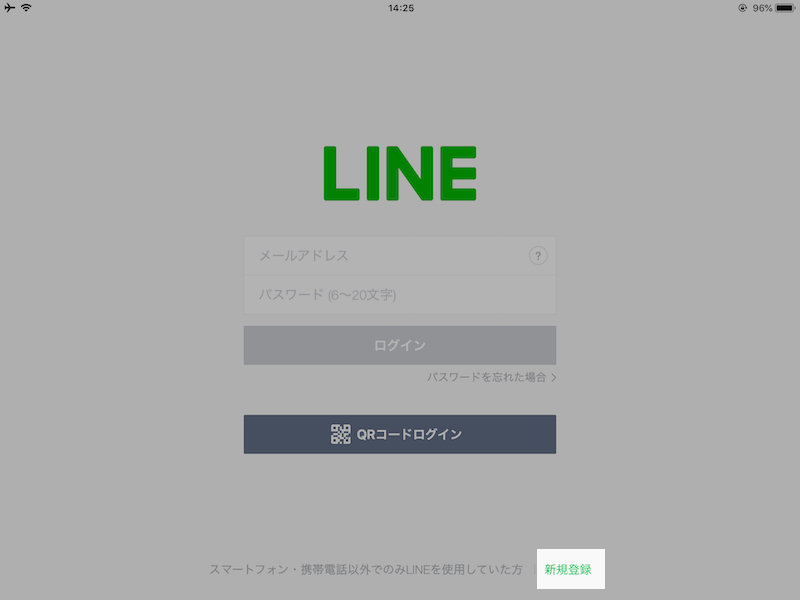
「電話番号による認証」のため、ガラケーか固定電話の番号を入力します。
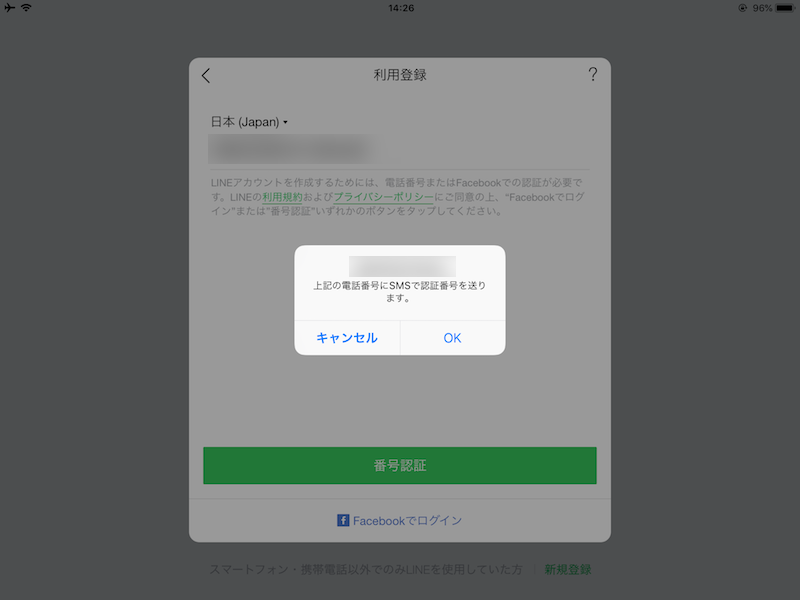
SMSで届いた認証番号を入力します。
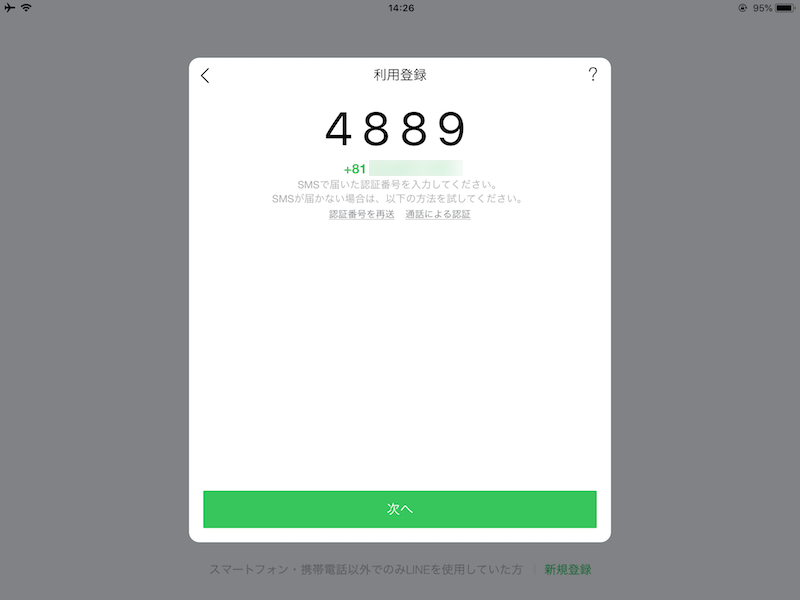
固定電話などSMSを受け取れない環境の場合、通話による認証で番号が案内されます。

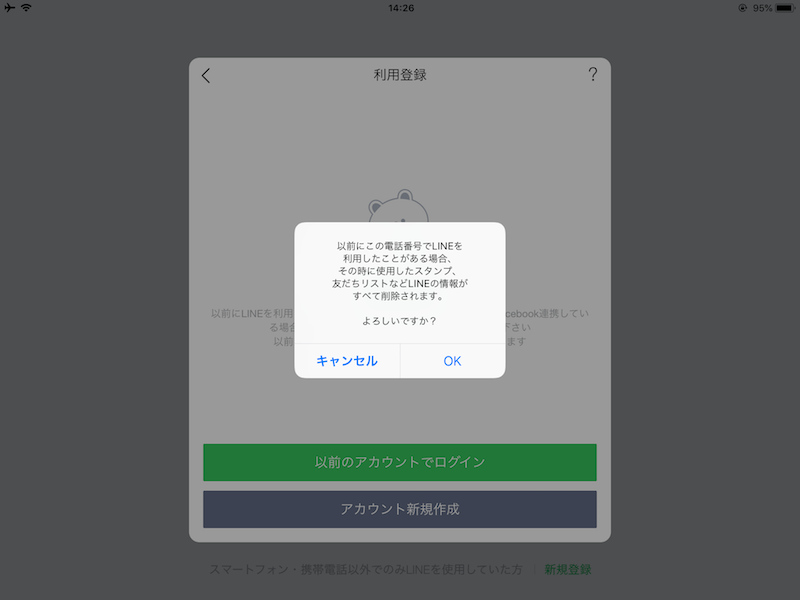
本記事の冒頭で説明した通り、入力した電話番号がすでに別アカウントで使用中の場合、データが削除される旨が警告されます。
最後に利用登録として「アカウント名」や「友だちの追加方法」を決めます。
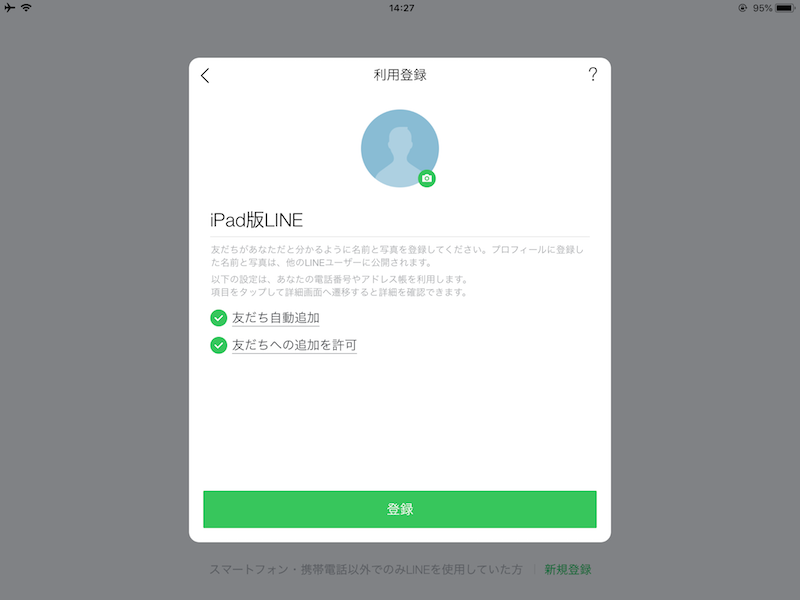
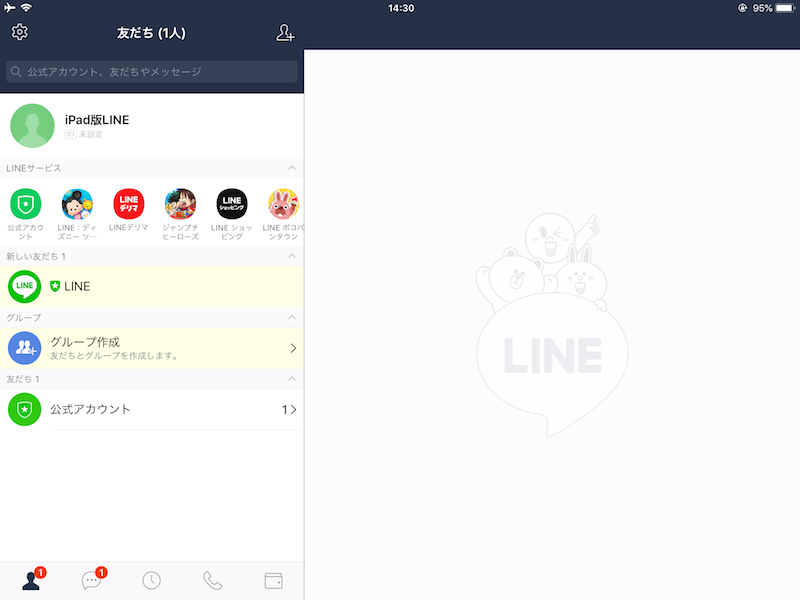
トップ画面まで表示されたらアカウント登録は完了です。
 

タブレットでLINEアカウント登録する方法(facebook認証)

LINE初期画面で「新規登録」へ進み、

「facebookによる認証」のため「Facebookでログイン」を選び、
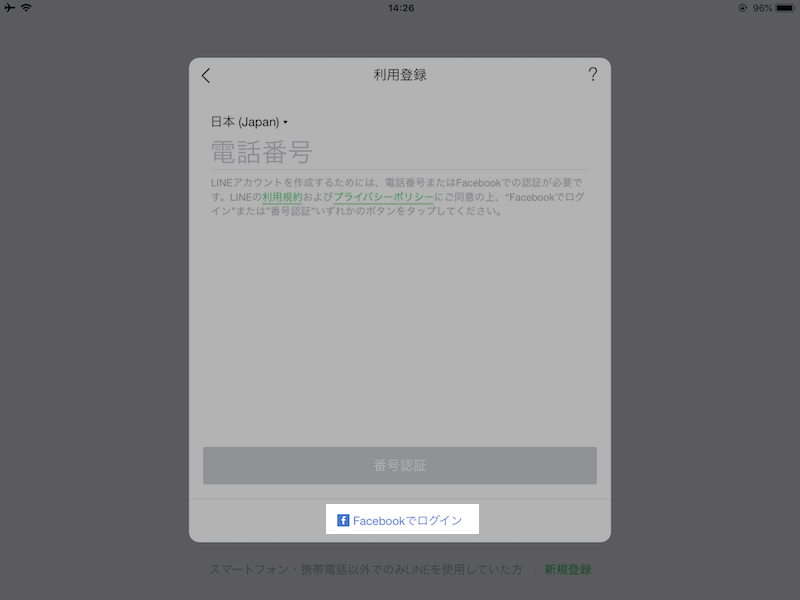
画面に従って、facebookサイトへ移動します。
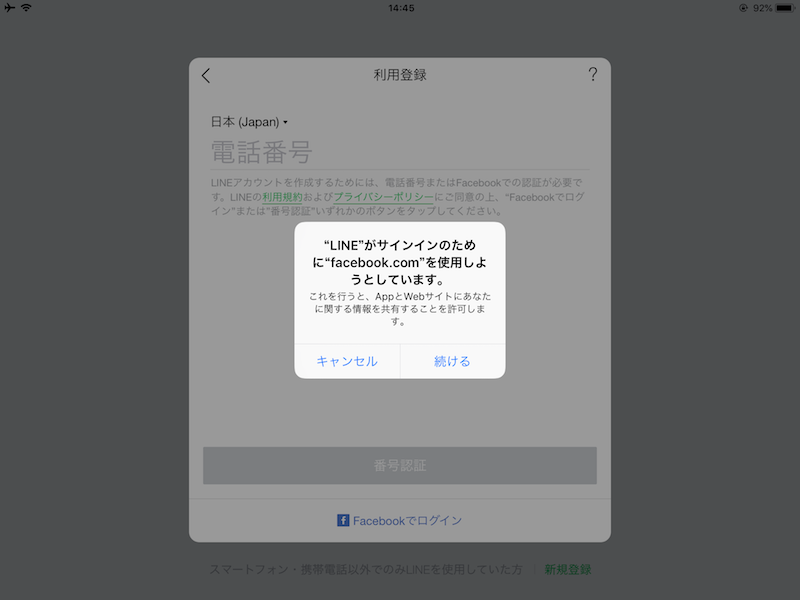
LINEとfacebookアカウントを接続する画面です。

すでにfacebookアカウントがあればログインし、まだ持っていなければ「アカウントの作成」へ進みます。

同じfacebookアカウントで複数のLINEアカウントを作ることは不可能となるため、過去使用したことのないfacebookアカウントを用意して下さい。

以降、「アカウントの作成」へ進んだケースを例に説明します。

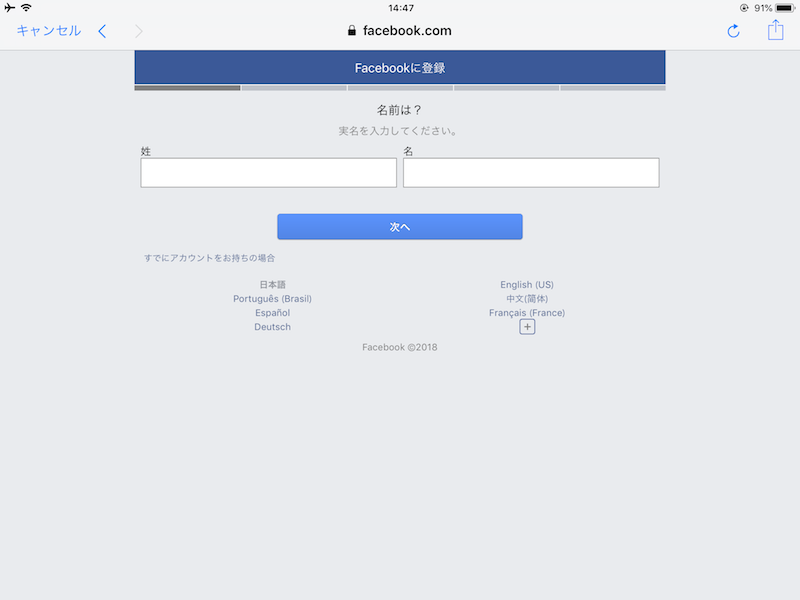
アカウント登録に必要な情報を入力していきます。

「名前」、

「生年月日」と進みます。
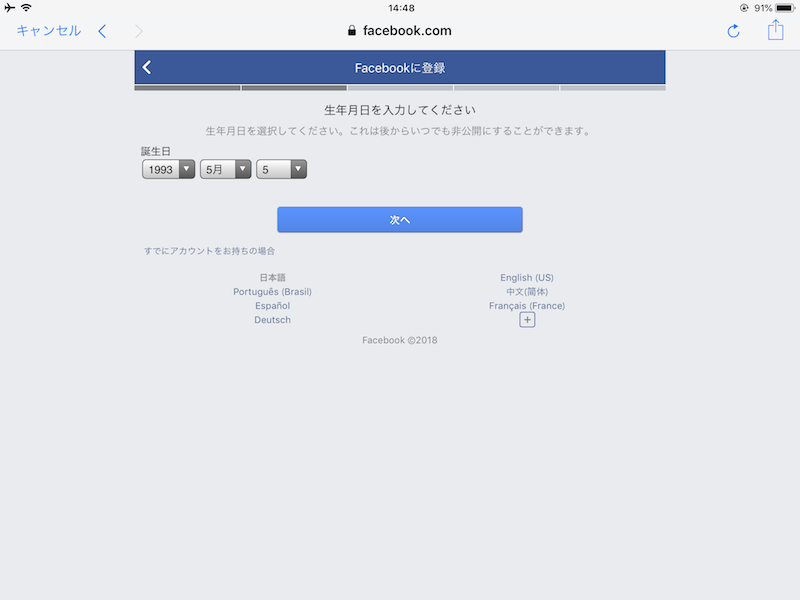
「電話番号」入力画面では「メールアドレスで登録」を選ぶことで、
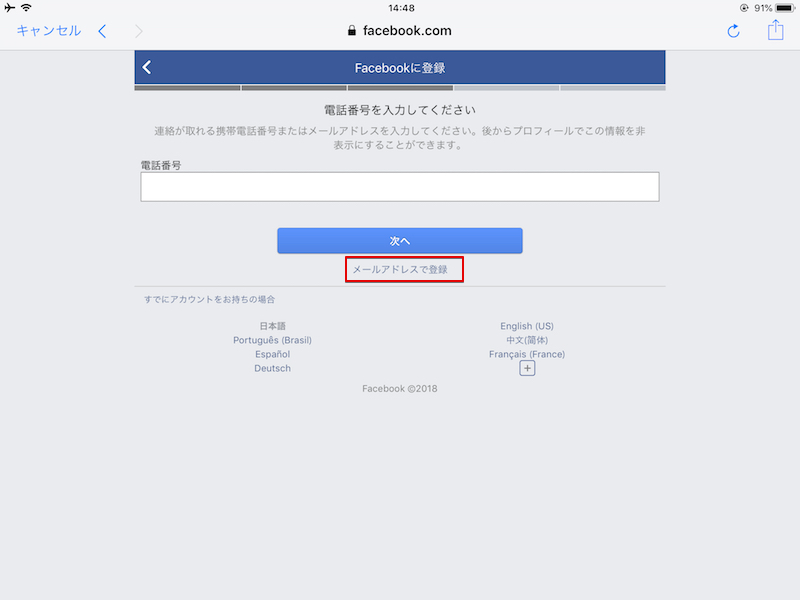
電話番号不要で先に進めます。
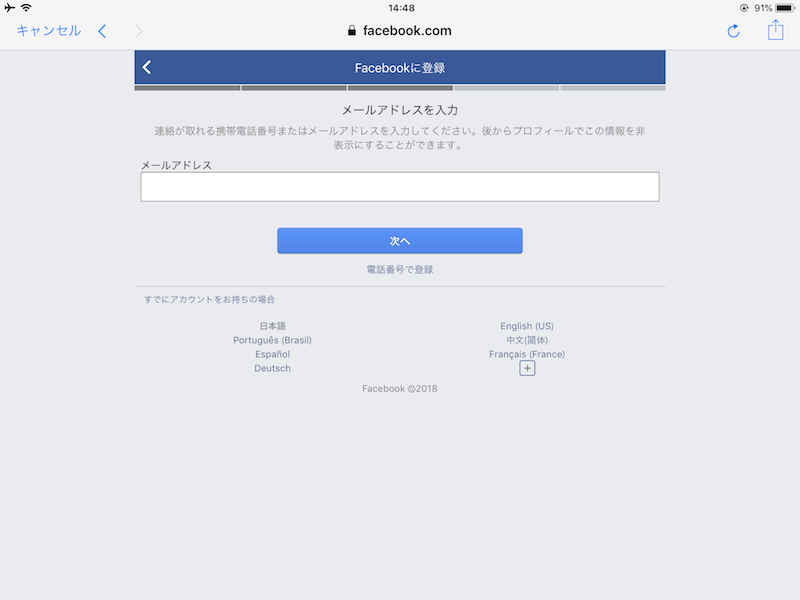
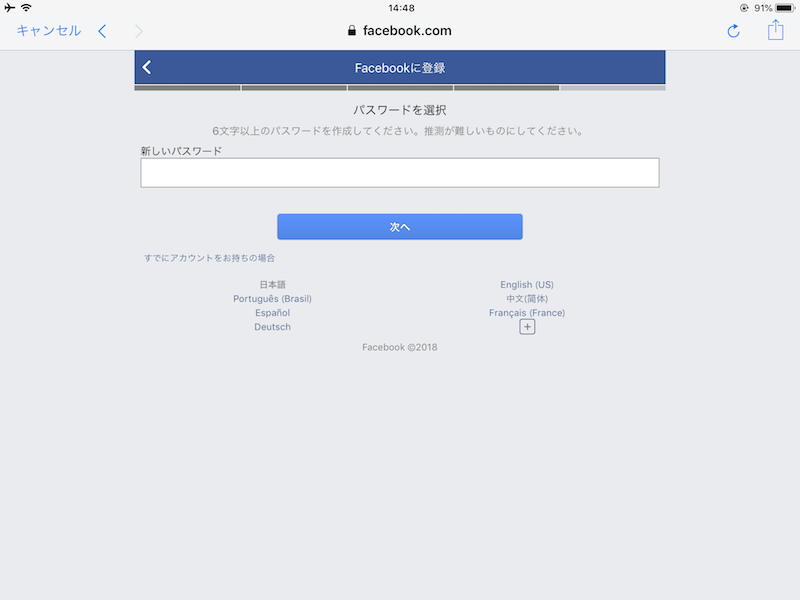
次に「パスワード」、
「性別」と進み、
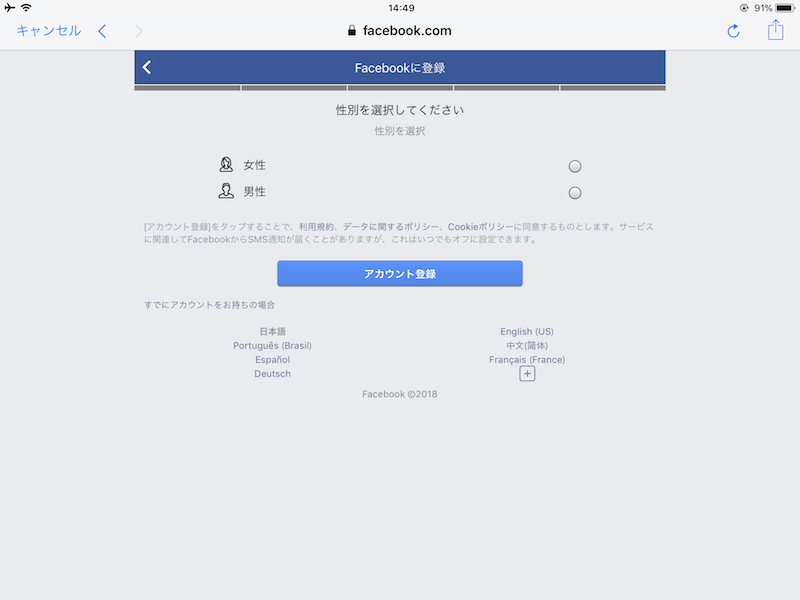
登録したメールアドレスに届く認証コードを入力します。
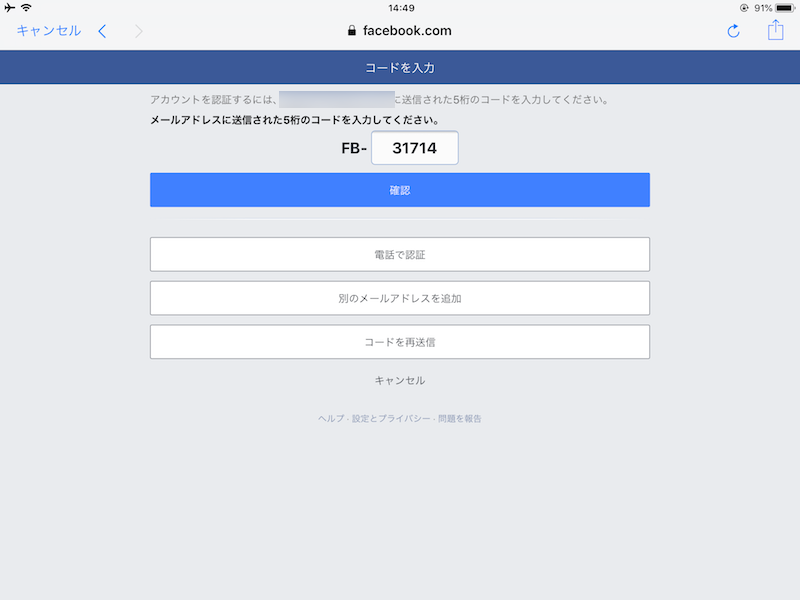
最後に再び電話番号登録を求められますが、右上「次へ」をタップしてスキップできます。
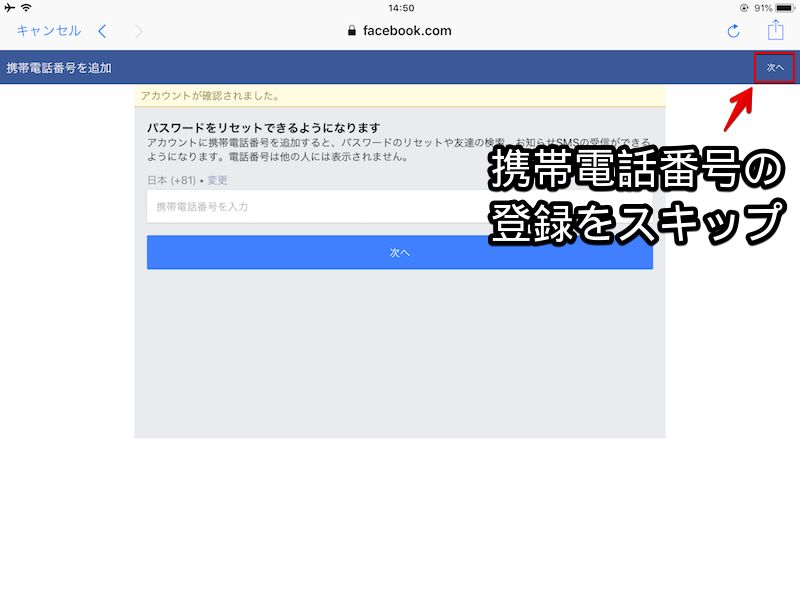
以上でfacebookアカウントの新規作成は完了です。

再びLINEアプリに戻り「Facebookでログイン」より、作成したアカウントとLINEを接続します。
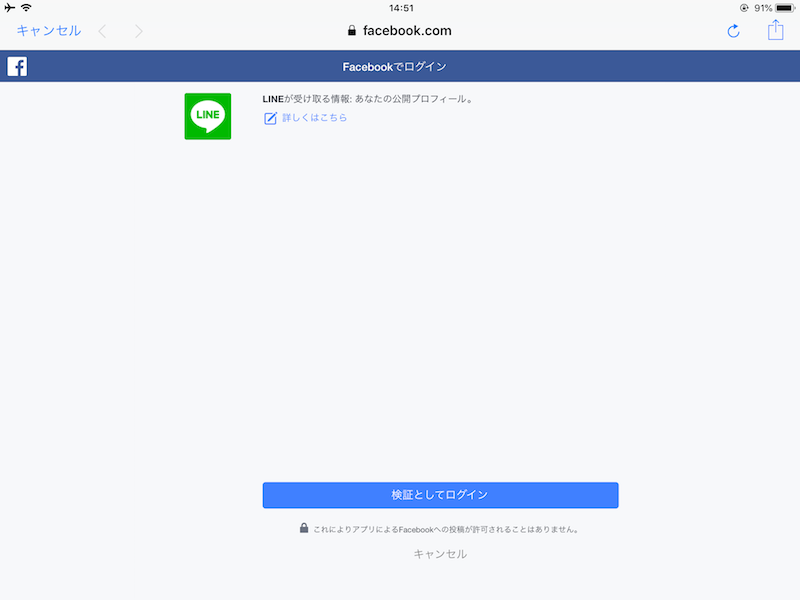
以上で「facebookによる認証」は完了。

最後に利用登録として「アカウント名」を決め、
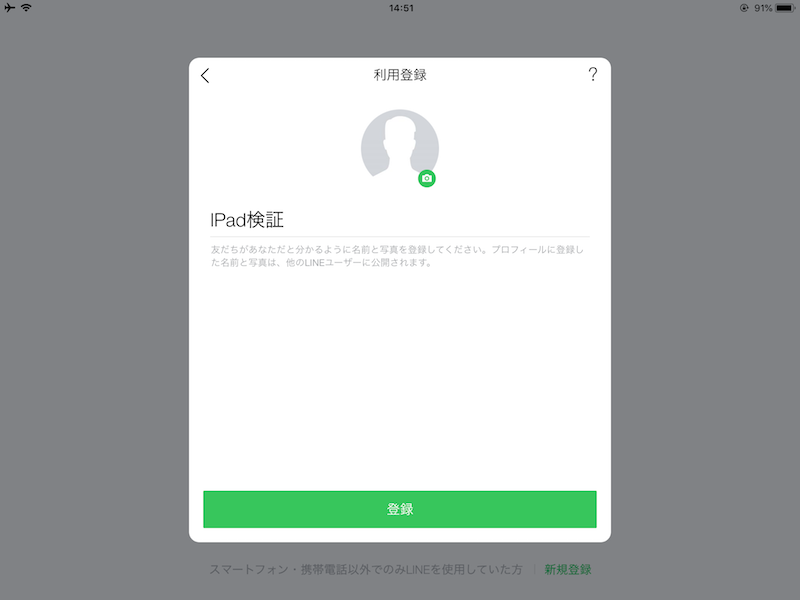
LINEアカウントに登録する「メールアドレス」と「パスワード」を入力します。
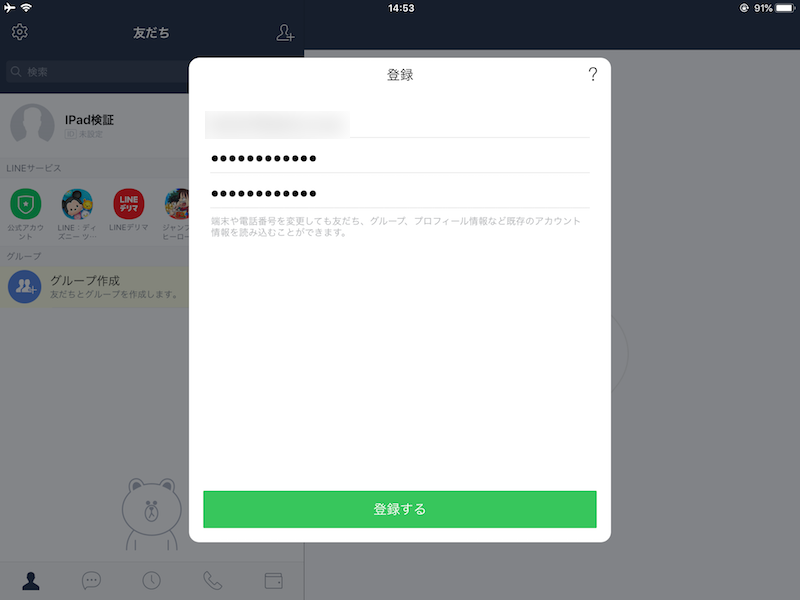
「電話番号による認証」でLINEアカウントを作成するケースと比較して、メールアドレス登録は必須項目となります。

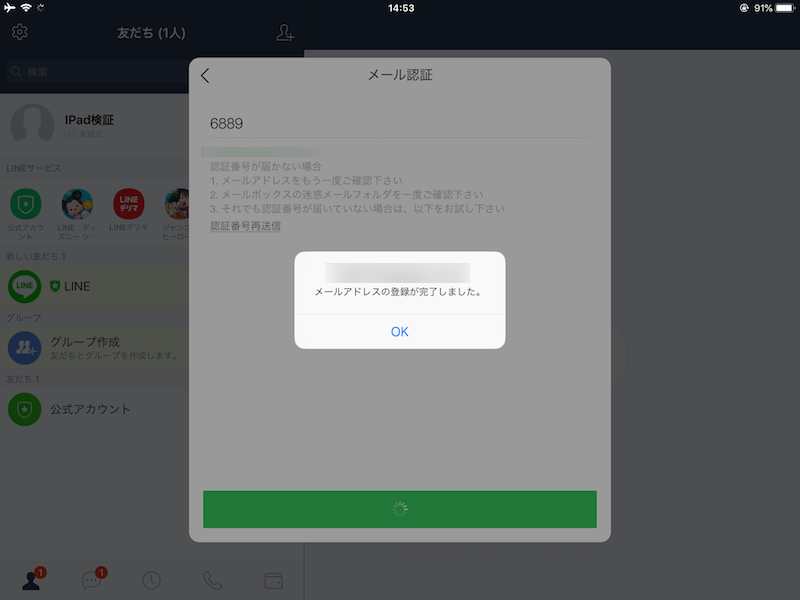
メールアドレスに届く認証番号を入力し、

トップ画面まで表示されたらアカウント登録は完了です。
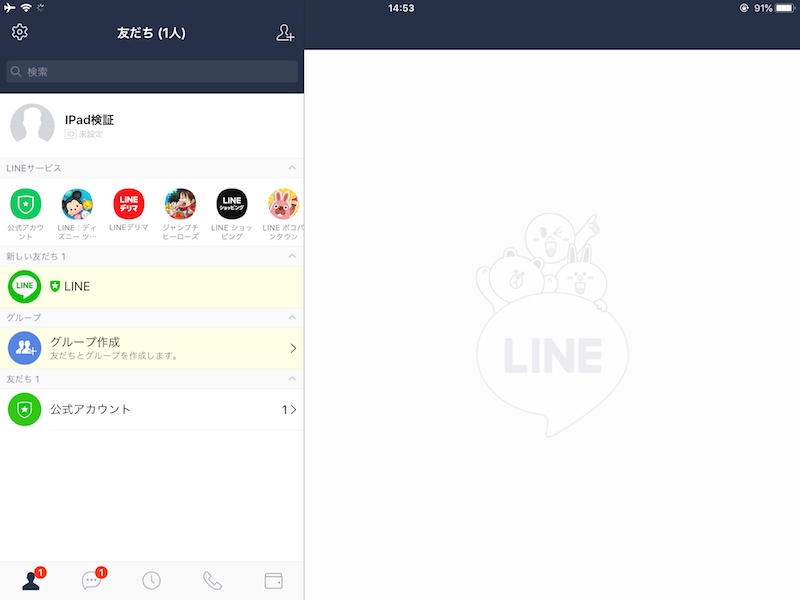
 

補足:

タブレット版LINEで作成したアカウントを別端末で同時ログインする手順

LINEアカウントの複数端末での運用時には下記の原則に注意が必要です。

  • 同じLINEアカウントは複数端末で同時ログインはできない

この基本ルールを破ろうとすると、最悪の場合、LINEアカウントのデータが強制初期化となります。

ただ例外として下記3種別のLINEアプリを使用すれば「同じLINEアカウントで複数端末に同時ログイン」を実現できます。

  • iPad版LINE
  • パソコン版LINE
  • Chrome版LINE

例えばタブレットで作成したLINEアカウントは、パソコン版LINEで同時ログイン可能です。
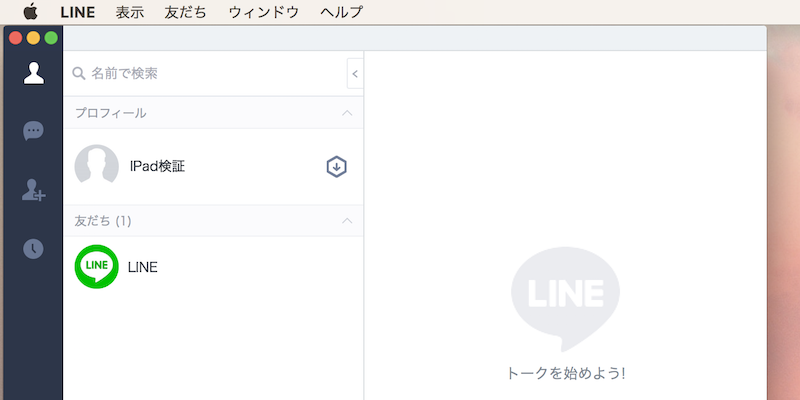
Mac版LINEアプリで同時ログインした例。

詳細なログイン手順は関連記事【同じLINEアカウントを複数の端末で使う方法! トーク内容を別々のデバイスから確認しよう】で解説しています。

同じLINEアカウントを複数の端末で使う方法! トーク内容を別々のデバイスから確認しよう
「LINE」はほかのSNS系アプリと比べ複数端末・複数アカウントでの運用に厳しいルールが存在し、例えば同じLINEアカウントを複数のスマートフォンで使用できません。ただ、スマートフォンとは別にiPadやパソコンを持っていれば、スマートフォン...

ただタブレット版LINEで作成したアカウントには特有の留意点が2つあります。

  • スマートフォン版LINEと同時ログインはできない
  • 2台目のAndroidタブレット版LINEと同時ログインはできない

スマートフォン版LINEと同時ログインはできない

LINEルールの例外として下記抜け道が存在しますが、

  • スマートフォン版LINEで作成したアカウントはiPad版LINEで同時ログインできる

下記にように、順序が逆になると同時ログインは不可能となります。

  • iPad版LINEで作成したアカウントはスマートフォン版LINEで同時ログインはできない

LINEアカウントを作成した端末種別に関わらず、同時ログインする2台目の端末が下記いずれかに該当するケースのみ可能な方法です。

  • iPad版LINE
  • パソコン版LINE
  • Chrome版LINE

誤ってスマートフォン版LINEで同時ログインすると、既存のタブレット側アカウントが強制初期化されるためご注意下さい。

2台目のAndroidタブレット版LINEと同時ログインはできない

Androidタブレット版LINEで作成したアカウントでも、2台目の端末が下記いずれかに該当すれば同時ログインは可能です。

  • iPad版LINE
  • パソコン版LINE
  • Chrome版LINE

一方、iPad版LINEとの大きな違いとして、2台目の端末としてAndroidタブレット版LINEは使用できず、通常のスマートフォン版LINEと同じ扱いとなります。

整理すると下記のようになります。

  • Androidタブレットで作成したアカウント→iPad/PC版LINEで同時ログインできる
  • スマホやiPadで使用中のアカウント→Androidタブレットで同時ログインはできない

ログインする順番の問題ですが、Androidタブレットは「タブレット版LINE」ではなく「スマートフォン版LINE」と認識した方が分かりやすいです。

誤ってAndroidタブレット版LINEで同時ログインすると、すでに使用中の端末が強制初期化されるためご注意下さい。

スマートフォン版LINEでfacebook認証によるアカウント作成の手順

記事中ではiPad版LINEを例に説明しましたが、スマートフォン版LINEにおいても電話番号不要でfacebookによる認証でLINEアカウントを作成できます。
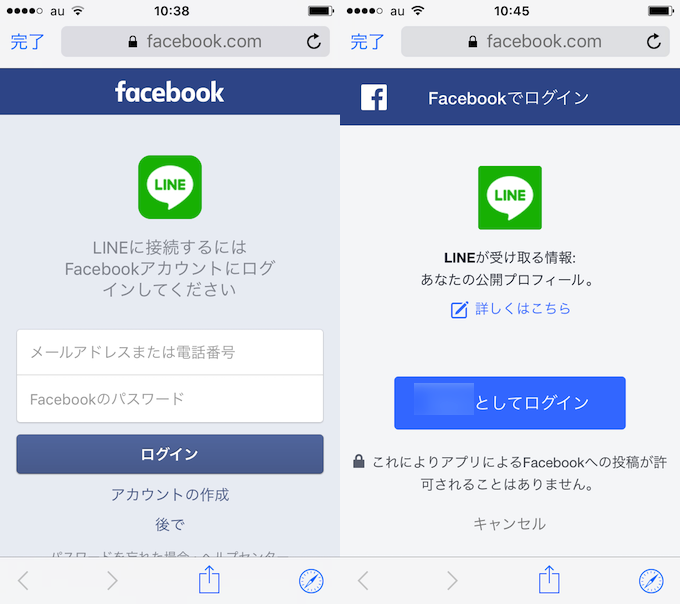
電話番号による認証ができないスマートフォン(例:白ロム / 格安SIM契約)でも有用なワザとなります。

手順はタブレット版LINEとほぼ同様ですが、別記事でスマートフォン版LINEを例に解説しているので、合わせてどうぞ。

LINEで複数アカウントを作成する方法! SMS契約や電話番号認証不要で2つ目を登録できる [iPad/白ロム/格安SIM]
LINEアカウントは「電話番号」ごと識別され、1番号につき作成できるLINEアカウントは1つだけ、というハードルがあります。ただ、次のようなケースで悩んでいる方もいるでしょう。 電話番号認証できない端末しか持っていない(例:SMSを受信でき...

補足:そのほかLINE関連の便利な情報まとめ

本ブログではほかにもLINEをもっと上手に使う情報をたくさん掲載しています。

例えば、LINEには下記原則がありますが、

  • 同じ端末で複数LINEアカウントを運用できない

LINEアプリのバックアップ機能を応用すれば、トーク履歴を維持したまま同スマートフォン上で複数アカウントを切り替えることができます。

同じ端末で複数LINEアカウントを切り替える方法! 1台のiPhone/Androidで2つのIDを同時に使おう
この記事では、1台のスマートフォンで複数のLINEアカウントを切り替える方法を解説します。強制ログアウトや専用アプリを使って、異なるアカウントを使い分けることが可能です。

同様の裏ワザ的な豆知識をまとめて、関連記事【LINE関連の便利な豆知識まとめ! 裏ワザ的な方法でiPhone/Androidのラインを使いこなそう】で解説しています。

LINE関連の便利な豆知識まとめ! 裏ワザ的な方法でiPhone/Androidのラインを使いこなそう
本ブログでも過去、「LINE」アプリに関わる豆知識を色々と紹介してきました。最早スマートフォンで必須ともいえる同アプリですが、他SNSサービス(例:twitter / facebook)と比較してアカウント管理やファイルバックアップに独特の...


〆:タブレットだけでLINEを楽しもう!

以上、スマートフォン不要でタブレットからLINEアカウントを作成する方法! ガラケーや固定電話でiPad版から登録しよう の説明でした。

「スマートフォンは持っておらず、ガラケーとタブレットの2台持ち」という方でも、今回の手順でLINEアカウントを作成可能です。

ぜひ、ご参考あれ。

LINE
スポンサーリンク
スポンサーリンク
シェアする
スポンサーリンク
スポンサーリンク

コメント

',b.captions&&s){var u=J("figcaption");u.id="baguetteBox-figcaption-"+t,u.innerHTML=s,l.appendChild(u)}e.appendChild(l);var c=J("img");c.onload=function(){var e=document.querySelector("#baguette-img-"+t+" .baguetteBox-spinner");l.removeChild(e),!b.async&&n&&n()},c.setAttribute("src",r),c.alt=a&&a.alt||"",b.titleTag&&s&&(c.title=s),l.appendChild(c),b.async&&n&&n()}}function X(){return M(o+1)}function D(){return M(o-1)}function M(e,t){return!n&&0<=e&&e=k.length?(b.animation&&O("right"),!1):(q(o=e,function(){z(o),V(o)}),R(),b.onChange&&b.onChange(o,k.length),!0)}function O(e){l.className="bounce-from-"+e,setTimeout(function(){l.className=""},400)}function R(){var e=100*-o+"%";"fadeIn"===b.animation?(l.style.opacity=0,setTimeout(function(){m.transforms?l.style.transform=l.style.webkitTransform="translate3d("+e+",0,0)":l.style.left=e,l.style.opacity=1},400)):m.transforms?l.style.transform=l.style.webkitTransform="translate3d("+e+",0,0)":l.style.left=e}function z(e){e-o>=b.preload||q(e+1,function(){z(e+1)})}function V(e){o-e>=b.preload||q(e-1,function(){V(e-1)})}function U(e,t,n,o){e.addEventListener?e.addEventListener(t,n,o):e.attachEvent("on"+t,function(e){(e=e||window.event).target=e.target||e.srcElement,n(e)})}function W(e,t,n,o){e.removeEventListener?e.removeEventListener(t,n,o):e.detachEvent("on"+t,n)}function G(e){return document.getElementById(e)}function J(e){return document.createElement(e)}return[].forEach||(Array.prototype.forEach=function(e,t){for(var n=0;n","http://www.w3.org/2000/svg"===(e.firstChild&&e.firstChild.namespaceURI)}(),m.passiveEvents=function i(){var e=!1;try{var t=Object.defineProperty({},"passive",{get:function(){e=!0}});window.addEventListener("test",null,t)}catch(n){}return e}(),function a(){if(r=G("baguetteBox-overlay"))return l=G("baguetteBox-slider"),u=G("previous-button"),c=G("next-button"),void(d=G("close-button"));(r=J("div")).setAttribute("role","dialog"),r.id="baguetteBox-overlay",document.getElementsByTagName("body")[0].appendChild(r),(l=J("div")).id="baguetteBox-slider",r.appendChild(l),(u=J("button")).setAttribute("type","button"),u.id="previous-button",u.setAttribute("aria-label","Previous"),u.innerHTML=m.svg?f:"<",r.appendChild(u),(c=J("button")).setAttribute("type","button"),c.id="next-button",c.setAttribute("aria-label","Next"),c.innerHTML=m.svg?g:">",r.appendChild(c),(d=J("button")).setAttribute("type","button"),d.id="close-button",d.setAttribute("aria-label","Close"),d.innerHTML=m.svg?p:"×",r.appendChild(d),u.className=c.className=d.className="baguetteBox-button",function n(){var e=m.passiveEvents?{passive:!1}:null,t=m.passiveEvents?{passive:!0}:null;U(r,"click",x),U(u,"click",E),U(c,"click",C),U(d,"click",B),U(l,"contextmenu",A),U(r,"touchstart",T,t),U(r,"touchmove",N,e),U(r,"touchend",L),U(document,"focus",P,!0)}()}(),S(e),function s(e,a){var t=document.querySelectorAll(e),n={galleries:[],nodeList:t};return w[e]=n,[].forEach.call(t,function(e){a&&a.filter&&(y=a.filter);var t=[];if(t="A"===e.tagName?[e]:e.getElementsByTagName("a"),0!==(t=[].filter.call(t,function(e){if(-1===e.className.indexOf(a&&a.ignoreClass))return y.test(e.href)})).length){var i=[];[].forEach.call(t,function(e,t){var n=function(e){e.preventDefault?e.preventDefault():e.returnValue=!1,H(i,a),I(t)},o={eventHandler:n,imageElement:e};U(e,"click",n),i.push(o)}),n.galleries.push(i)}}),n.galleries}(e,t)},show:M,showNext:X,showPrevious:D,hide:j,destroy:function e(){!function n(){var e=m.passiveEvents?{passive:!1}:null,t=m.passiveEvents?{passive:!0}:null;W(r,"click",x),W(u,"click",E),W(c,"click",C),W(d,"click",B),W(l,"contextmenu",A),W(r,"touchstart",T,t),W(r,"touchmove",N,e),W(r,"touchend",L),W(document,"focus",P,!0)}(),function t(){for(var e in w)w.hasOwnProperty(e)&&S(e)}(),W(document,"keydown",F),document.getElementsByTagName("body")[0].removeChild(document.getElementById("baguetteBox-overlay")),w={},h=[],o=0}}})
タイトルとURLをコピーしました