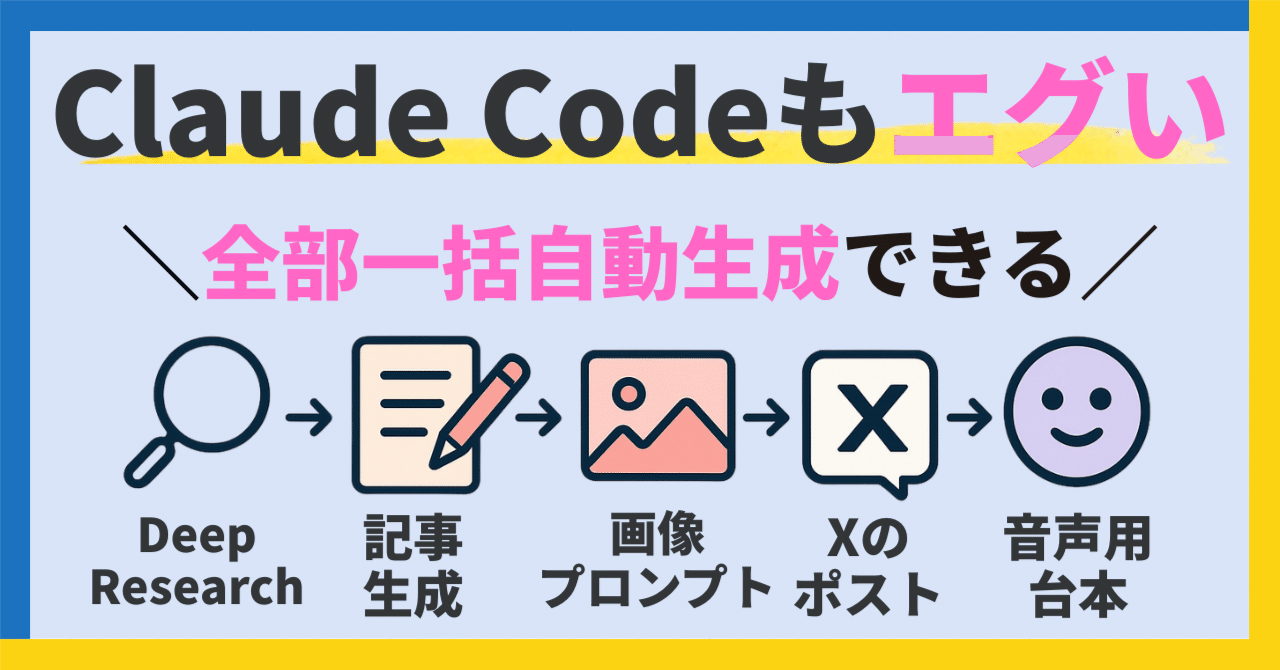
Claude Codeもヤバいぞ!「コンテンツ生産」を自動化する裏技が、想像以上にエグかった

この記事は、以下のニュースレターで紹介している、Claude Codeで「Deep Research用プロンプト→Deep Research→記事執筆→画像生成プロンプト→SNS文→音声台本を生成する9段階プロンプト」を実行した流れと生成コンテンツの紹介です。
9段階コンテンツワークフローを実行するための「プロンプト」は以下のニュースレターで公開しています。
・Claude Codeって何?導入方法は?
・どんな制作物ができるの?
については、以下のポストにまとめました。👇️
📝ついにキター!!Claude Codeが正式にWindowsに対応
— テツメモ|AI図解×検証|Newsletter (@tetumemo) July 12, 2025
WSL環境で頑張って導入しましたが、使いにくくて結局Gemini CLIばかり使ってましたが、
やっとClaude Codeも楽しめる♪
導入はGemini CLIを同じくらいメチャ簡単でしたので、サクッと記事にまとめました
詳細はリプ欄へ ↓ pic.twitter.com/QFOXM8lOcI
📝Claude Code、本当に凄いと思う
— テツメモ|AI図解×検証|Newsletter (@tetumemo) July 19, 2025
「初心者向けにClaude CodeをWindowsPCに導入して活用する方法」とキーワードを投げるだけで、9つのアウトプットが生成できちゃう
”Web調査→記事アジェンダ→記事→メイン&セクション用画像プロンプト→X投稿文→音声台本2種類(対談・ソロ)”
詳細 👇 https://t.co/1OaEjDBISN pic.twitter.com/MJwXEHzGHr
このニュースレターで紹介してるプロンプトを活用して、Claude Codeで実行するだけで上記のコンテンツが生成できます。
🎙️Spotifyでもニュースレターの内容を配信しています:
Claude Codeでの流れはGemini CLIでも公開済みです
Gemini CLIでも似たような実行&アウトプットが得られますが、Claude Codeならではの特徴を活かしたとっておきのワークフローを構築しましたので、ぜひ試してほしいです♪
プロンプトのベースはClaude 4で作成&公開済み
ちなみに、今回の記事は、以前noteでも紹介した「Claude 4を「コンテンツ制作チーム」に変える裏技が、想像以上にエグかった」の「Claude Code版」です。
Claude 4で実践するプロンプトは、6月2日に発行したニュースレター「【超時短】Claude 4の「考える」を使い分けて、リサーチ→記事→サムネ→SNS→音声の元作成を自動化する方法」掲載しています。
個人的に私はClaude 4の書く記事の方が好きですが、一般的にはChatGPTを利用している方の方が圧倒的に多く、「ChatGPTもほしい!」という声を多数いただいたので「ChatGPT版」も作成済みです。
出力した音声台本は、Gemini 2.5 Pro Preview TTSを使って、誰でも無料でAI音声化できます 👇️
音声台本があれば、Google AI Studioを使ってこんなのもカンタンに作れます:
📝【週刊ニュースレター発行】今日から始めるAI生活
— テツメモ|AI図解×検証|Newsletter (@tetumemo) May 26, 2025
【音声革命】Gemini音声生成で変わるコンテンツ制作の新常識「誰でもポッドキャスター」時代
――――
「ポッドキャストを始めたいけど、依頼するとコストが...」
「自分の声じゃ聞き取りにくいし、そんな時間無い...」… https://t.co/77zfbbD1gi pic.twitter.com/fEDWnwmQxx
アレンジすると、お笑い芸人風なども作れます 👇️
というわけで、早速どのようにClaude Codeで「Deep Research用プロンプト→記事執筆→画像生成プロンプト→SNS文→音声台本を生成する9段階プロンプト」が実行され、実際にコンテンツが生成されるのかを一緒に見ていきましょう!
✅ 完了イメージ:「調査→記事→記事サムネ→音声台本」等が全自動になる9段階ワークフロー
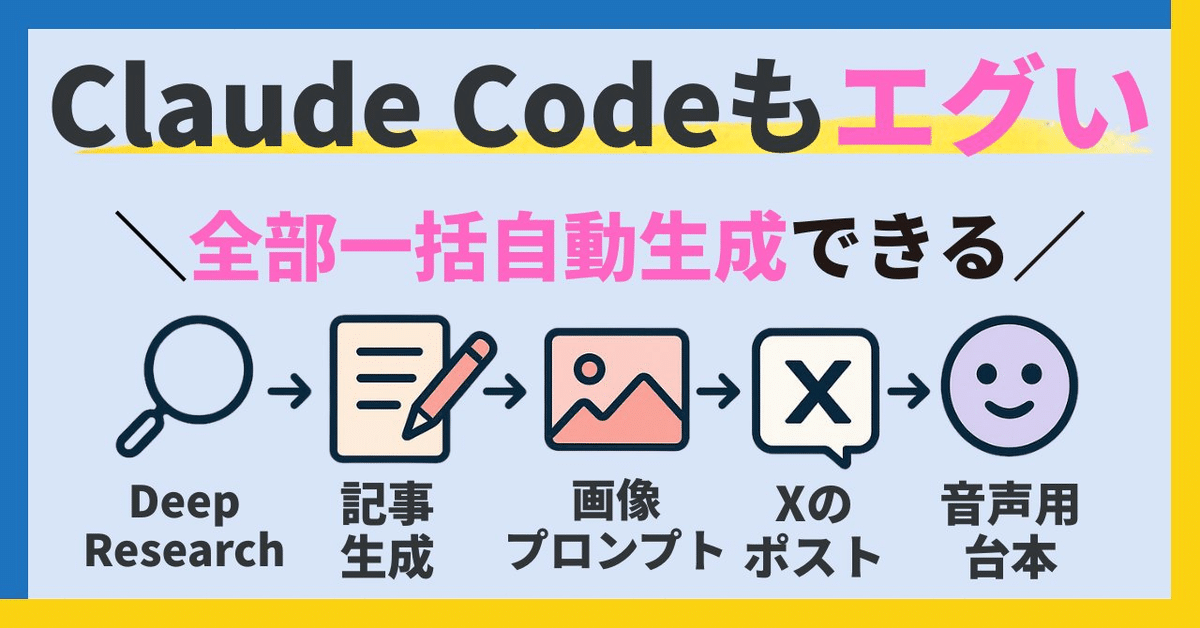
C9までの全工程が完了すると、あなたの「9段階ワークフロー」は、たった一つのキーワードから、これだけの成果物を生み出します。
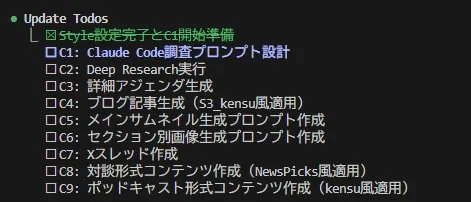
まず、9段階がどんな流れになっているか、全体像をお見せしましょう。
たった一つの調査キーワードから、これだけの成果物を生み出します。
📝 C1 Deep Research プロンプト設計
    ↓
🔍 C2 Web調査の実行
    ↓
📋 C3 詳細アジェンダ生成
    ↓
✍️ C4 ブログ記事生成
    ↓
🖼️ C5 メインサムネイル生成プロンプト作成
    ↓
🎨 C6 セクション別画像生成プロンプト作成
    ↓
🐦 C7 Xスレッド作成
    ↓
🎙️ C8 対談形式コンテンツ作成
    ↓
📻 C9 ポッドキャスト形式コンテンツ作成
※今回Gemini CLI版とClaude Code版とのフローで大きく違うのは”Deep Research”です
Gemini CLI版→Web調査を別で実施する流れ(Gemini CLIではDeep Research機能は無く、記事やその後のコンテンツの”元”となる基礎調査が不十分になるため)
Claude Code版→Deep Researchも実施します(Claude Codeは、よく考える、深く考えるなど指示コマンドによって調査の深さをDeep Research級に調整できます)
その結果、Claude Code版の方が”自動化”という面で手間が更に削減されているのでコンテンツ制作がより”楽”です。
この流れの前提を踏まえて解説していきます。
実際のClaude Codeが生成するフォルダ構成:
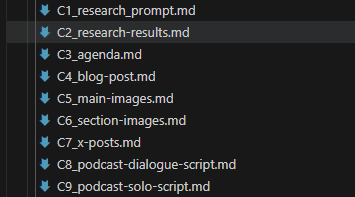
プロジェクト構造
Claude Code/
├── Style/
│   ├── Blog_Style/
│   ├── PodcastsDouble/
│   └── PodcastsSoro/
└── Claude.md
Claude Codeのフォルダを作成し、上記のようなフォルダ構成を作成します。
Claude Code版で特徴的なのは「Style」フォルダを設定したことです。
「Style」とは自分の文体やしゃべり方などの”特徴”のことです。
これにより、9段階ワークフローで生成されるアウトプットに様々な「Style」を付与できます。
実行はClaude.mdに「9段階ワークフローのプロンプト」を仕込んで開始するだけです。
※「9段階ワークフローのプロンプト」は以下のニュースレターで紹介しています。
「Style」についてはこちらで詳しく解説しています 👇️
どうでしょうか?この一連のプロセスを体験することで、Claude Codeが単なるAIチャットツールではなく、あなたのコンテンツ制作を劇的に変革する「AIエージェント」であることがお分かりいただけたかと思います。
では、あらためてC1からの流れを見ていきましょう!
Claude Code開始(全体の流れ理解)
ターミナルを開いて claude と入力
「○○について包括的なコンテンツを作成したい」と依頼
ブログ記事や音声台本用の「Style」をセット
C1-C3が自動実行
C1:深いリサーチプロンプトの自動設計
C2:Web検索を駆使した包括的な情報収集
C3:構造化されたアジェンダの自動生成
私がコーヒーを淹れている間に完了
C4でブログ記事が完成
事前に設定したStyleファイル(例:S3_kensu風.md)が自動適用
数千文字の高品質記事が数分で完成
構成もロジックも、手作業時代を上回るクオリティ
C5-C6で画像関連も一括処理
C5:メインサムネイル用の画像生成プロンプトを3案作成
C6:各セクション用の画像プロンプトも自動生成
画像選びの悩みから完全解放
C7-C9でマルチコンテンツ展開
C7:Twitter用の15投稿スレッドが自動生成
C8:対談形式のポッドキャスト台本(NewsPicks風)
C9:一人語りのポッドキャスト台本(kensu風)
全コンテンツ完成
合計:約10分
この量のコンテンツが、約10分で生成されちゃいます!
Claude.mdを実行
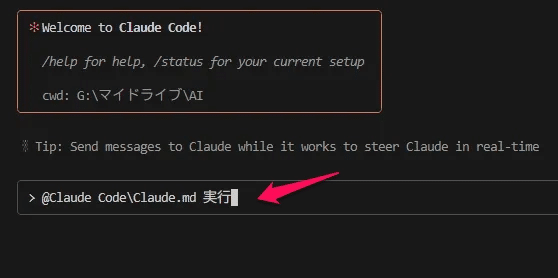
ではワークフローを実行してみましょう。
Claude Codeを立ち上げて、@Claude.mdを実行でOK!
Style設定の選択
実行直後に、ブログ記事、対談、ポッドキャスト用の「Style」を確認されます
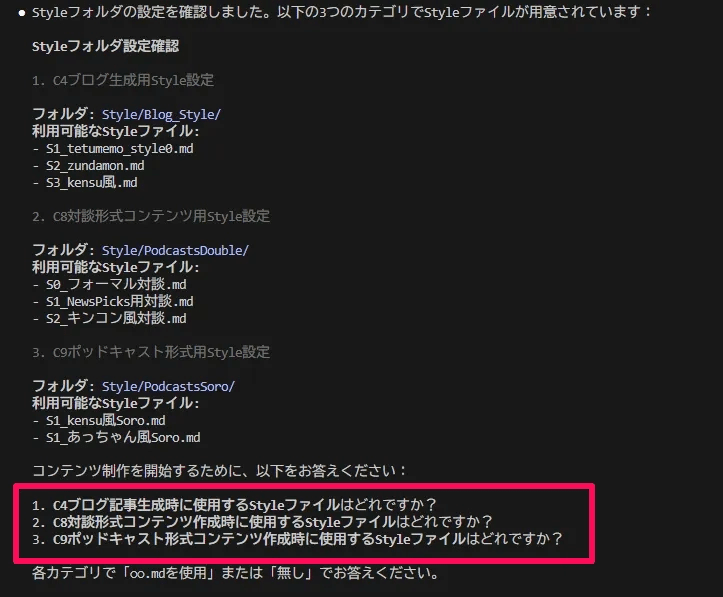
以下のように回答すればStyleが適用されます:
  1. S3_kensu風.md
  2. S1_NewsPicks用対談.md
  3. S1_kensu風Soro.md
あとはC1のキーワード入力セクションに進みます。
この自分のクローンなども作れてしまう「Style設定」については、こちらの記事で詳しく解説しています。
✅️C1: Deep Research プロンプト設計の準備
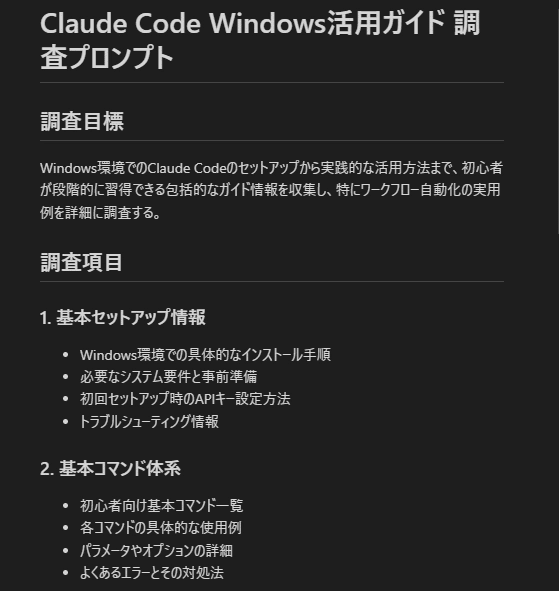
まず最初に、Claude Codeが「どんな調査をすべきか」を考えるフェーズです。
例:「Claude Code Windows活用ガイド」というキーワードを入力すると...
以下の調査プロンプトが完成します 👇️
📝完成した調査プロンプト:
# Claude Code Windows活用ガイド 調査プロンプト

## 調査目標
Windows環境でのClaude Codeのセットアップから実践的な活用方法まで、初心者が段階的に習得できる包括的なガイド情報を収集し、特にワークフロー自動化の実用例を詳細に調査する。

## 調査項目

### 1. 基本セットアップ情報
- Windows環境での具体的なインストール手順
- 必要なシステム要件と事前準備
- 初回セットアップ時のAPIキー設定方法
- トラブルシューティング情報

### 2. 基本コマンド体系
- 初心者向け基本コマンド一覧
- 各コマンドの具体的な使用例
- パラメータやオプションの詳細
- よくあるエラーとその対処法

### 3. 実践的ワークフロー事例
- リサーチ→記事作成→画像プロンプト生成の自動化手順
- ファイル管理とバージョン管理の最適化
- 複数タスクの連携実行方法
- 効率化のためのコマンド組み合わせ技

### 4. 高度な活用方法
- カスタムプロンプトの作成と管理
- APIの効果的な利用方法
- 外部ツールとの連携事例
- プロダクティビティ向上のテクニック

## 情報ソース要件
- Anthropic公式ドキュメント・GitHub
- Claude Code公式ブログ・リリースノート
- Windows環境での実装事例・チュートリアル
- ユーザーコミュニティ・技術ブログ
- 最新のアップデート情報・ベストプラクティス

## 出力形式
各項目について以下の構成で調査結果をまとめる:
- 概要:基本的な説明と重要性
- 具体的手順:ステップバイステップの詳細
- 実例・コード:実際のコマンド例やサンプル
- 注意点・Tips:よくある問題と解決策
- 参考URL:信頼できる情報源のリンク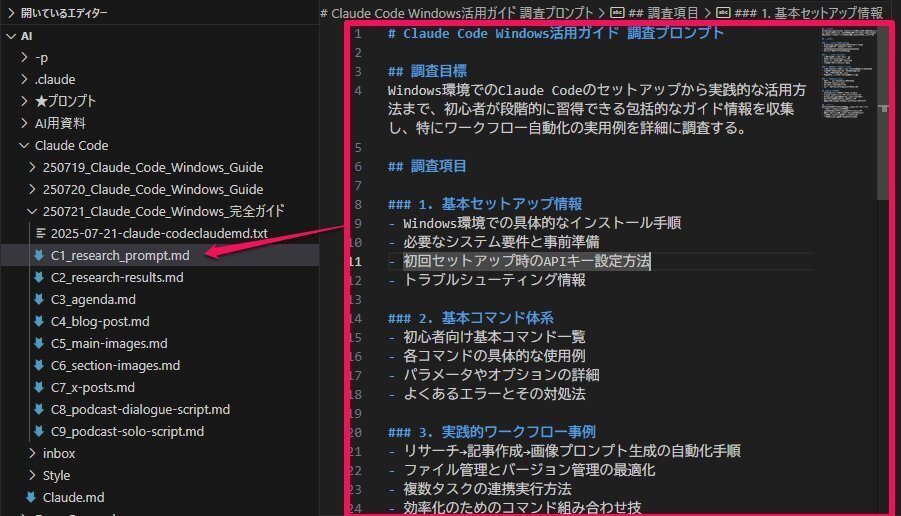
✅️C2: Deep Research実行

C1で設計されたプロンプトをもとに、実際にWeb検索を実行します。
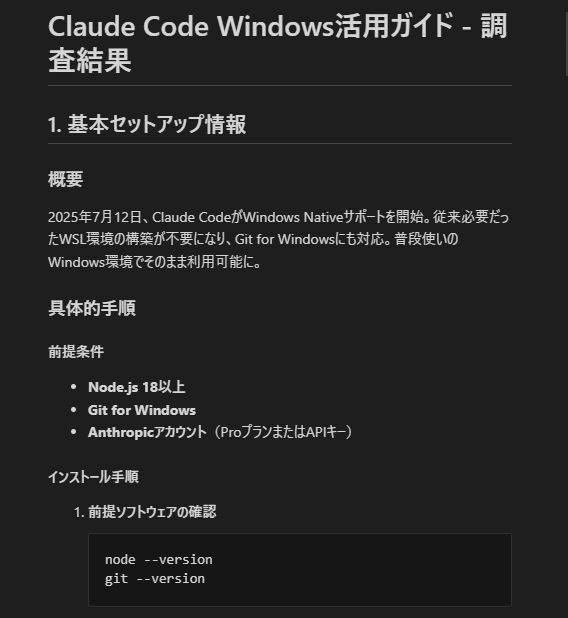
📝完成したWeb調査結果(長いので抜粋):
# Claude Code Windows活用ガイド - 調査結果

## 1. 基本セットアップ情報

### 概要
2025年7月12日、Claude CodeがWindows Nativeサポートを開始。従来必要だったWSL環境の構築が不要になり、Git for Windowsにも対応。普段使いのWindows環境でそのまま利用可能に。

### 具体的手順

#### 前提条件
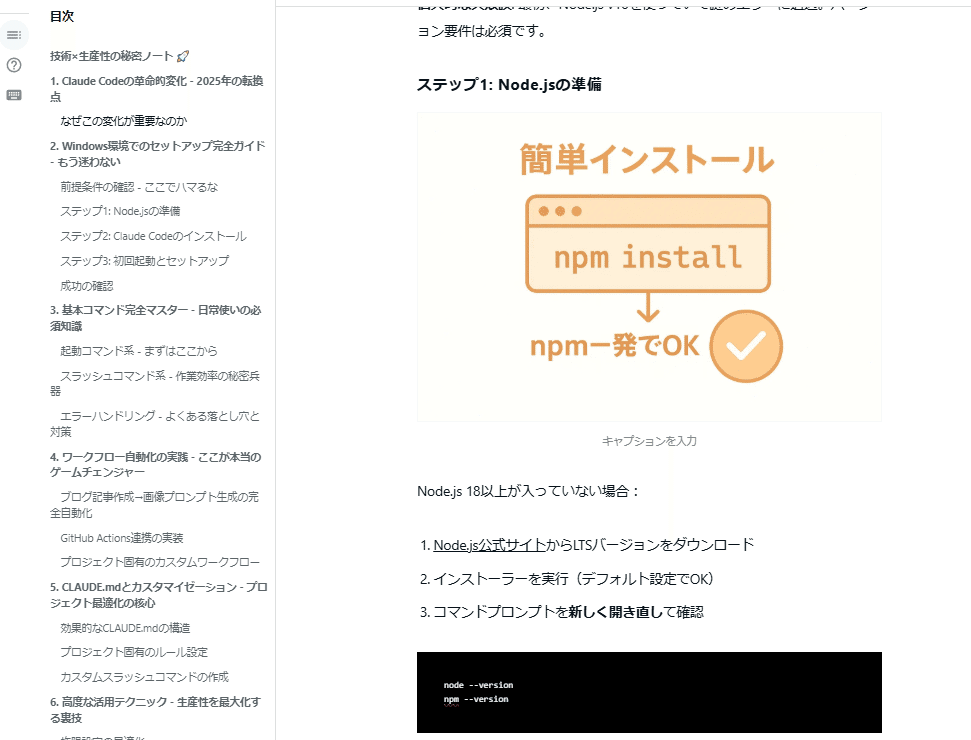
- **Node.js 18以上**
- **Git for Windows**
- **Anthropicアカウント**(ProプランまたはAPIキー)

#### インストール手順
1. **前提ソフトウェアの確認**
   ```bash
   node --version
   git --version
   ```

2. **Claude Codeのインストール**
   ```bash
   npm install -g @anthropic-ai/claude-code
   ```

3. **初回起動・セットアップ**
   ```bash
   claude
   ```

4. **セットアップ画面での設定**
   - テーマ選択(ダーク/ライトモード)
   - Anthropicアカウントでの認証

### 実例・コード
```bash
# グローバルインストール
npm install -g @anthropic-ai/claude-code

# ローカルインストールの場合
npm install @anthropic-ai/claude-code
npx claude  # 起動時はnpxを使用
```

### 注意点・Tips
- ローカルインストールの場合、`claude`コマンドでの起動不可、`npx claude`を使用
- VS Code拡張プラグイン「Claude Code for VSCode」が自動インストールされる
- 最新のWindowsネイティブサポートにより大幅に簡単化

### 参考URL
- https://zenn.dev/acntechjp/articles/eb5d6c8e71bfb9
- https://note.com/tetumemo/n/n1e710a460927
- https://qiita.com/youtoy/items/cee5b3cb3e8b438eec41

## 2. 基本コマンド体系

### 概要
Claude Codeは対話型とコマンドライン型の両方で操作可能。基本コマンドとスラッシュコマンドを組み合わせて効率的に作業可能。

### 具体的手順

#### 基本起動コマンド
- `claude` - Claude Codeを起動
- `claude /path/to/project` - 特定のディレクトリで起動
- `claude update` - 最新版への更新
- `claude -c` / `claude --continue` - 前回の会話を継続
- `claude -r` / `claude --resume` - 会話履歴を参照して起動
- `claude --version` - バージョン確認
- `claude -p "質問"` - 非対話モード

#### 対話モード内のスラッシュコマンド
- `/add-dir` - 新しい作業ディレクトリを追加
- `/clear` - 会話履歴をクリアしてコンテキストを解放
- `/compact` - 会話履歴をクリアするが要約を保持
- `/config` - 設定パネルを開く
- `/cost` - 現在のセッションの総コストと時間を表示
- `/help` - ヘルプと利用可能なコマンドを表示
- `/init` - 新しいCLAUDE.mdファイルを初期化
- `/memory` - Claudeメモリファイルを編集
- `/permissions` - ツール権限ルールを管理

### 実例・コード
```bash
# プロジェクト開始時の典型的な流れ
claude /path/to/project
/init  # CLAUDE.mdファイルを初期化
/config  # 設定確認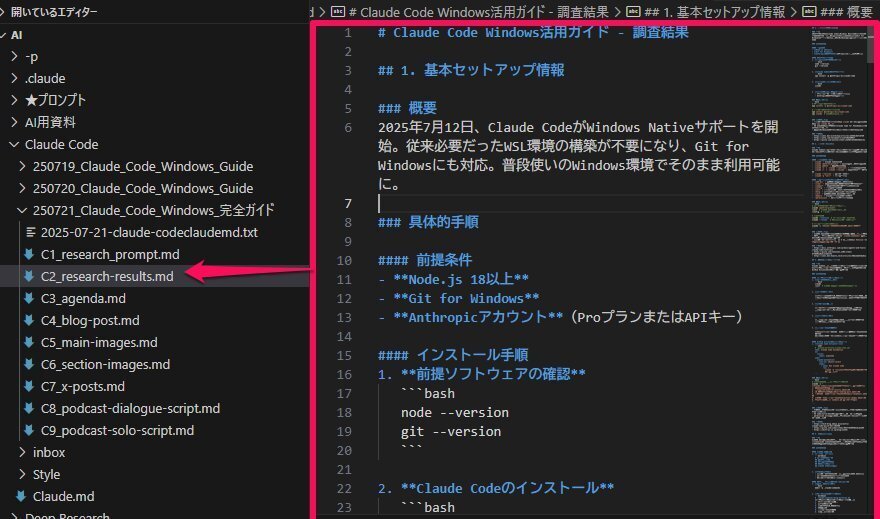
✅️C3: 詳細アジェンダ生成
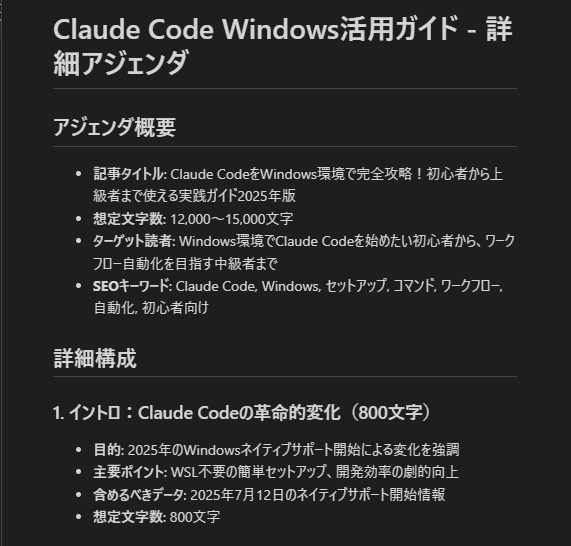
C2で収集した情報をもとに、記事の詳細な設計図(アジェンダ)を作成します。
📝完成したアジェンダ:
# Claude Code Windows活用ガイド - 詳細アジェンダ

## アジェンダ概要
- **記事タイトル**: Claude CodeをWindows環境で完全攻略!初心者から上級者まで使える実践ガイド2025年版
- **想定文字数**: 12,000~15,000文字
- **ターゲット読者**: Windows環境でClaude Codeを始めたい初心者から、ワークフロー自動化を目指す中級者まで
- **SEOキーワード**: Claude Code, Windows, セットアップ, コマンド, ワークフロー, 自動化, 初心者向け

## 詳細構成

### 1. イントロ:Claude Codeの革命的変化(800文字)
- **目的**: 2025年のWindowsネイティブサポート開始による変化を強調
- **主要ポイント**: WSL不要の簡単セットアップ、開発効率の劇的向上
- **含めるべきデータ**: 2025年7月12日のネイティブサポート開始情報
- **想定文字数**: 800文字

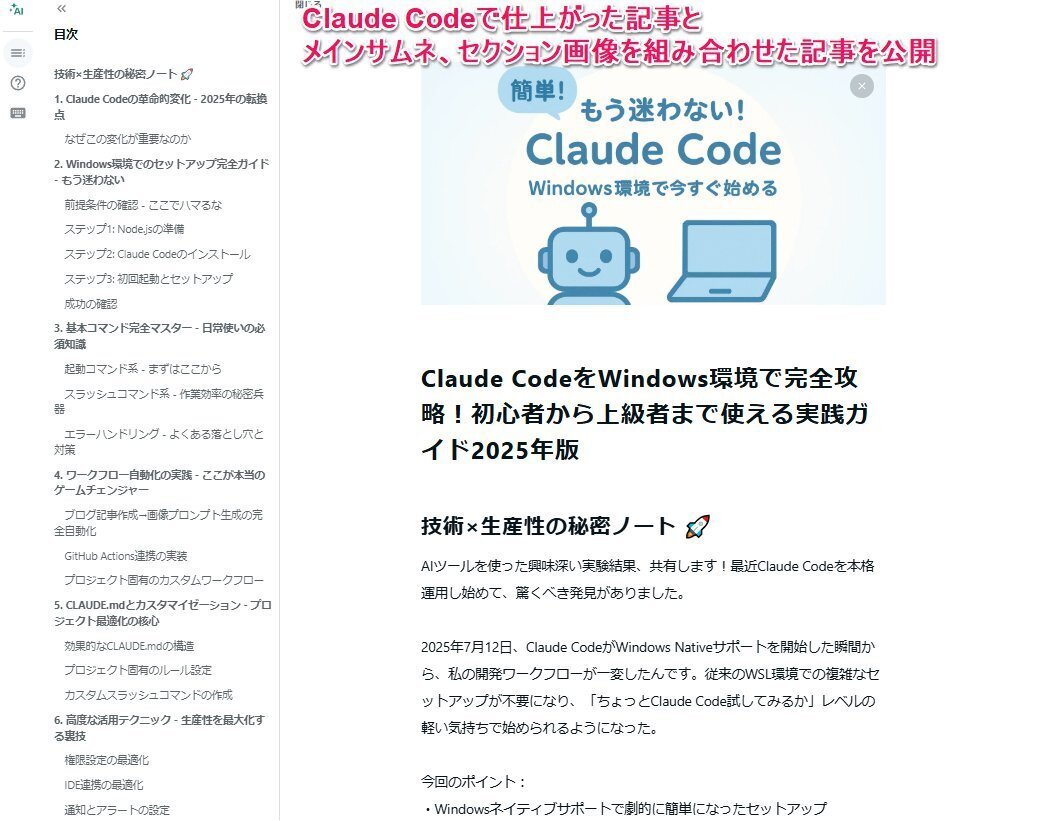
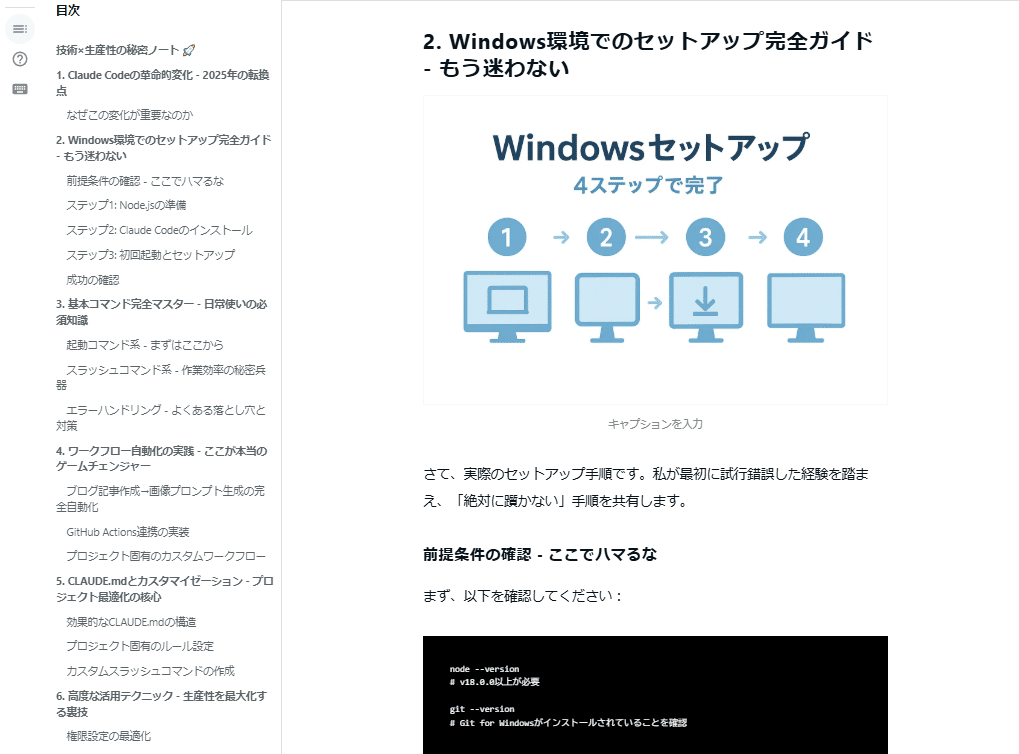
### 2. Windows環境でのセットアップ完全ガイド(2,000文字)
- **目的**: 初心者でも迷わずインストールできる詳細手順
- **主要ポイント**: 前提条件確認、インストール手順、初期設定
- **含めるべきデータ**: Node.js 18以上の要件、具体的コマンド例
- **実例**: ステップバイステップのコマンド、スクリーンショット代替テキスト
- **想定文字数**: 2,000文字

### 3. 基本コマンド完全マスター(2,500文字)
- **目的**: 日常的に使用する基本コマンドの習得
- **主要ポイント**: 起動コマンド、スラッシュコマンド、使い分けのコツ
- **含めるべきデータ**: 全基本コマンド一覧、使用例、よくあるエラー
- **実例**: 実際のコマンド実行例、出力結果の説明
- **想定文字数**: 2,500文字

### 4. ワークフロー自動化の実践(3,000文字)
- **目的**: ブログ記事作成→画像プロンプト生成の自動化実装
- **主要ポイント**: リサーチ→執筆→画像作成の一連の流れ
- **含めるべきデータ**: 具体的なプロンプト例、ファイル構成
- **実例**: 完全自動化コマンド、GitHub Actions連携例
- **想定文字数**: 3,000文字

### 5. CLAUDE.mdとカスタマイゼーション(2,000文字)
- **目的**: プロジェクト最適化のための設定方法
- **主要ポイント**: CLAUDE.mdの書き方、カスタムコマンド作成
- **含めるべきデータ**: テンプレート例、ベストプラクティス
- **実例**: 実際のCLAUDE.mdサンプル、効果的な設定例
- **想定文字数**: 2,000文字

### 6. 高度な活用テクニック(2,200文字)
- **目的**: 生産性を最大化する上級テクニック
- **主要ポイント**: 権限設定、IDE連携、通知設定
- **含めるべきデータ**: パフォーマンス最適化データ、時短効果
- **実例**: 具体的な設定値、連携方法
- **想定文字数**: 2,200文字

### 7. トラブルシューティング(1,500文字)
- **目的**: よくある問題と解決策の提供
- **主要ポイント**: インストールエラー、認証問題、パフォーマンス問題
- **含めるべきデータ**: エラーメッセージ例、解決手順
- **実例**: 実際のエラーケースと対処法
- **想定文字数**: 1,500文字

### 8. まとめと今後の展望(1,000文字)
- **目的**: 記事の要点整理と継続学習の方向性
- **主要ポイント**: 習得すべきポイント、次のステップ
- **含めるべきデータ**: 学習リソース、コミュニティ情報
- **想定文字数**: 1,000文字

## 記事執筆方針
- **トーン**: 専門的でありながら親しみやすく、初心者にも理解しやすい説明
- **構成意図**: 段階的スキルアップを意識した論理的展開、実践重視
- **差別化ポイント**: 2025年最新情報、完全自動化ワークフローの具体例、初心者から上級者まで対応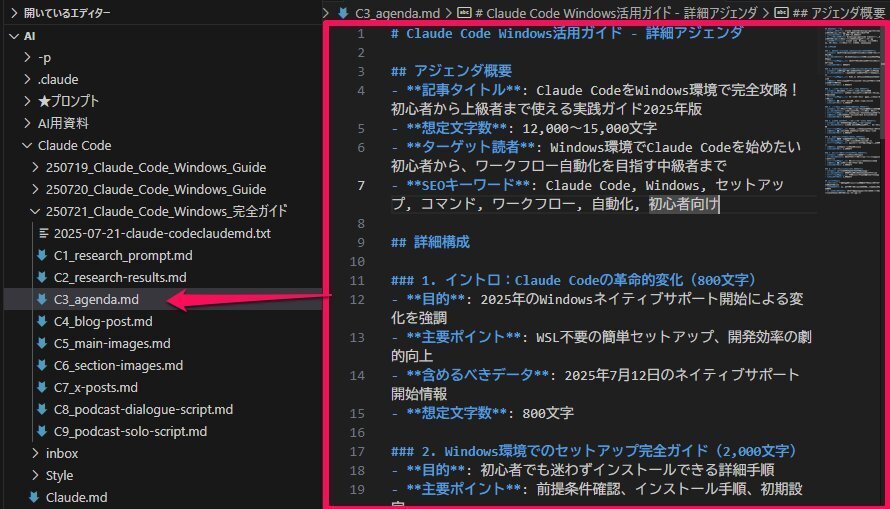
✅️C4: ブログ記事生成
C3で作成したアジェンダとC2のリサーチ結果に厳密に従い、Claude Codeが10,000文字前後の高品質なブログ記事をMarkdown形式で生成します。
Styleも適用されているので、思い通りの文体で仕上がります。
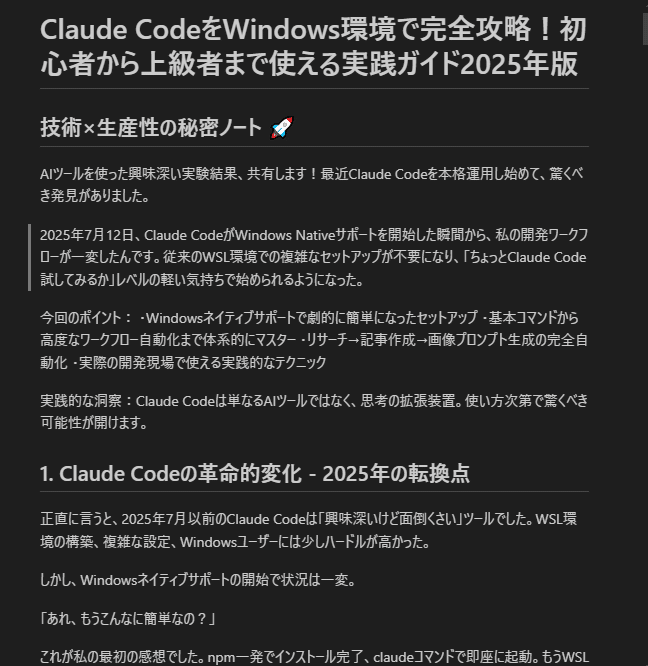
💡以降はC4~C9まで実際に生成されたコンテンツをすべて公開します:
ブログ記事
メインサムネプロンプトと生成画像
各セクションごとの画像プロンプト&生成画像
Xポスト用文
対談用音声台本
1人語り用音声台本
⚠️なお、今回のコンテンツ(C1~C9)までをClaude Codeで実行させるためのプロンプト(指示書)はニュースレターのみで公開しています。
以降のnote記事では、実際の「成果物」のシェアになります。
すぐにClaude Codeを使って「9段階ワークフロー」をすぐ試したい!!という方は、以下の記事へお進みください。
ニュースレター購読者のみに公開しています。
繰り返しになりますが、このnote記事ではプロンプトを公開していませんので、ご注意ください。
ここから先は
この記事が気に入ったらチップで応援してみませんか?