俺はWindows 11のインストールで楽をしたいんだ2025

今回の記事は表題の通りで、どうしたら楽になるのかについてこの記事で説明したい。
・忙しい人向け結論
Rufusを使え
・俺はもっとこだわりたいという人向け結論
Autounattend.xml(Unattend.xml)を活用しよう
・Windows 11 インストールの課題
1.操作がめんどくさい
Windows 11 24H2のインストーラーから起動すると、インストールまでに下記のような流れがある。
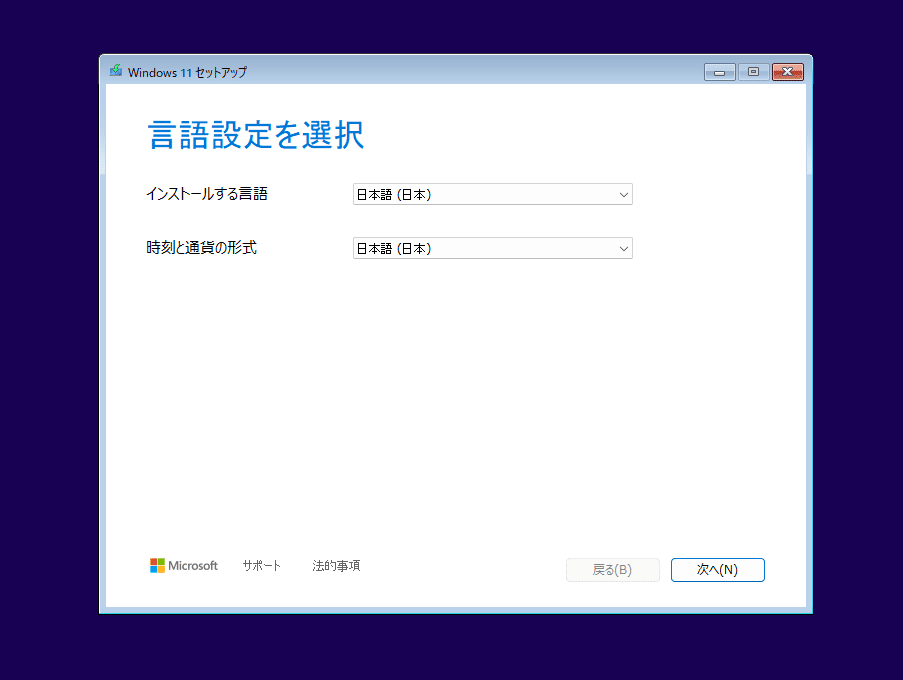
[Windows 11インストールから完了までの流れ]
(インストール前)
言語の選択→キーボードの選択→セットアップオプションの選択(新規インストールor修復)→プロダクトキーの入力→エディションの選択→ライセンス条項の同意→インストール先の選択
(インストール後)
国・地域の選択→キーボードレイアウトの選択→マシン名の入力→MSアカウントでログイン→プライバシー設定の選択→バックアップから復元するか選択→デバイスの利用目的選択→スマートフォンとのリンクアプリ紹介→Edgeの設定→Microsoft 365へのログイン勧誘(ここで承諾するとデスクトップフォルダ等がOneDriveに同期されるため、嫌ならこの画面で10秒放置すればスキップ可)→PC Game Passの勧誘→完了
と、思ったより操作しないといけない項目が多い。たまにならともかく、たとえ個人でも毎日こんなことをしているような人はやってられないと思う。しかし、実際は設定のほとんどを自動化できるので(事前に準備さえすれば)もっと楽になる。手法がたくさんあるので困るが、マイクロソフトもWebページを準備している。
2.マイクロソフトアカウントの強制(と付随するあれこれ)
時々インターネッツで出てくる話題として、『Windows 11をインストールしたら、早速マイクロソフトアカウントでログインを強制させられるのがウザい』がある。いつも普通にログインしている自分は別に気にしてないが、一般的には『ユーザープロファイルがアカウント名最初の5文字に強制される』や、『デスクトップ等のフォルダがOneDriveに勝手に同期される』(以前は選べたが、今は先述のように途中で承諾するとこうなってしまう)などがよく挙げられていた。
そして、ちょっと前にはこういう話題があった。
MSアカウントのログイン画面を回避する方法の1つだった BypassNRO.cmd というファイルが、Insider Preview 版のインストールイメージから削除されるぜという話題だった。プレビュー版の話なので現状の24H2にはまだあるが、将来的にはそういう流れになるんだろう。早速勘違いしてる人もいたが、このファイルがなくなってもまだ回避方法は多々あるし、自分も知らない方法がSNSでも紹介されてた。
Improved bypass for Windows 11 OOBE:
— Wither OrNot (@witherornot1337) March 29, 2025
1. Shift-F10
2. start ms-cxh:localonly
Only required on Home and Pro editions. pic.twitter.com/ZUa89ZPBI3
ということで、いつか我々はMSアカウントから逃げられなくなるのかもしれない。恐らくそんな事はないが。
・課題解決編
ということで、これらを課題だとして解決するには以下どちらかをやるのがよいと思う。
・一番簡単な方法……Rufusを使う
Windows 11のインストーラーUSBメモリを作るための定番フリーソフト。あまりに有名だし、正直にいえば99%の人はこれでいいと思うんでこの記事の価値が疑わしくなるが、実際MSアカウントの回避も簡単だし、他にも事前設定がいくつかできる。メモリやセキュアブート、TPM2.0の要件回避にも使われるけど、その回避をしないといけない水準のPCは買い換えた方がいいと個人的には思う。
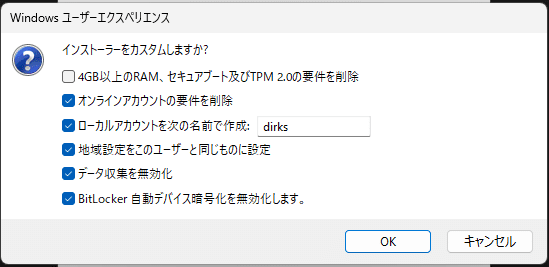
必ず入るが、これで簡単にオフにできる
とはいえ、あくまで簡易的な方法なのでもっと手間を省くには他の方法を取るしかない。
・こだわりたい人向け方法……Autounattend.xmlを使う
Windowsには、もともと企業内での効率的な展開のために無人セットアップの手段がいくつかある。
ここでは、上のリンクにある Autounattend.xml という応答ファイルを使った方法でやってみたいと思う。これはセットアップ用データに追加しておくことで、Windowsのインストール時にあらかじめ決まった内容で設定をやっといてくれる便利なファイルである。先に紹介したrufusも、インストーラーのカスタムには実際のところこれを作って使っているだけにすぎず、原理的には同じである。
このファイルをどうやって作るかだが、世間には便利なジェネレーターもあってWebサイトで云々してれば作ってくれたりもするけど、一応公式にはMicrosoftの提供しているツールで作成する。
Windowsのインストールイメージをカスタマイズしたり、パフォーマンス評価などに使うWindows ADK(Windows Assessment and Deployment Kit)というツール群があるが、その中にWindows システム イメージ マネージャーというアプリがあり、これでAutounattend.xmlが作成できる。が、何も知らずに初めて起動すると意味不明で何したらいいか分からんと思う。
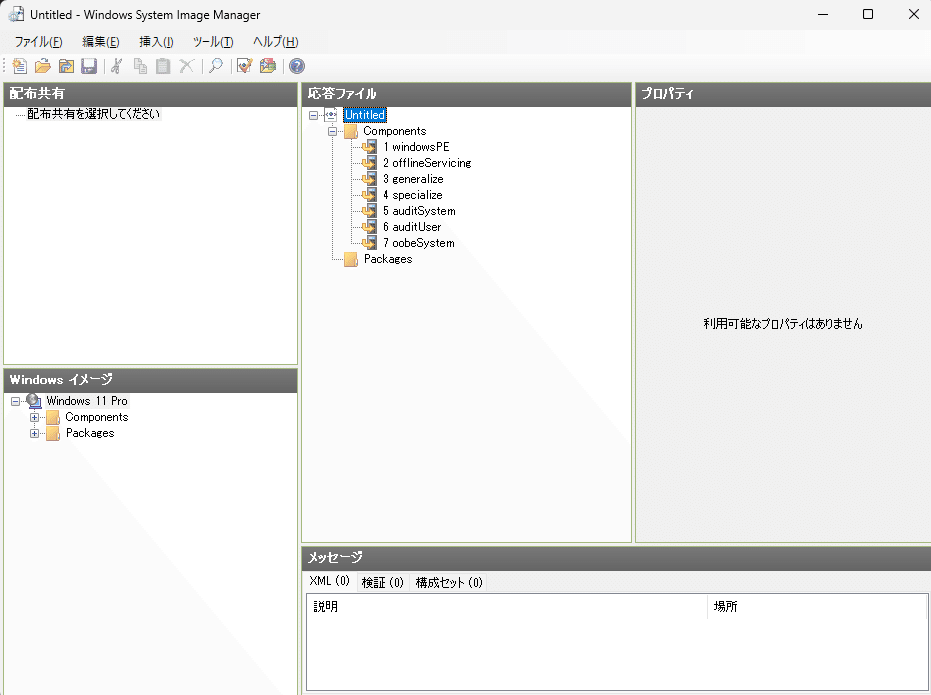
基本的にはほとんど英語表記である
セットアップの段階ごとに使える設定項目が大量にあり、これらを駆使するとインストーラー起動後からインストール完了まで全く操作せずインストールを終わらせることもできるし、ログイン後に任意のコマンドを実行することも可能なのでやりがいがある。いちおう各項目の説明はマイクロソフトが下のページに用意しているので、がんばれば自力で設定できるが、実は説明がない謎の項目も一部あり加筆が追いついてなさそうである。
・サンプルの提供
とはいえ、これを一から理解するのは大変だし説明も厳しい(こちらが主な理由)ので、筆者が使っている Autounattend.xml を多少編集して載せておきたい。
あれこれ面倒な人は上の中身を全部コピーし、文字コードはUTF-8 でAutounattend.xml として保存したら、Windows 11のインストーラーがあるフォルダにそのままコピーする。↓の画像のようになるはず。
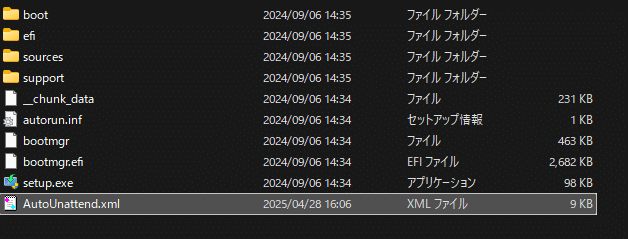
後はこのインストーラーから起動すればよい。そうすると最初のインストール先だけ自分で選べば、インストールから最初のデスクトップ画面表示までほぼ自動で進む。もっとがんばればインストール先も選ぶ必要がなくなるが、これはハードウェア構成によっては間違ったディスクを初期化したりインストール先に選ぶ危険性があるので避けている。
今後、気が向いたら他に使うバッチファイルなどを公開するかもしれないが、今回はここまで。