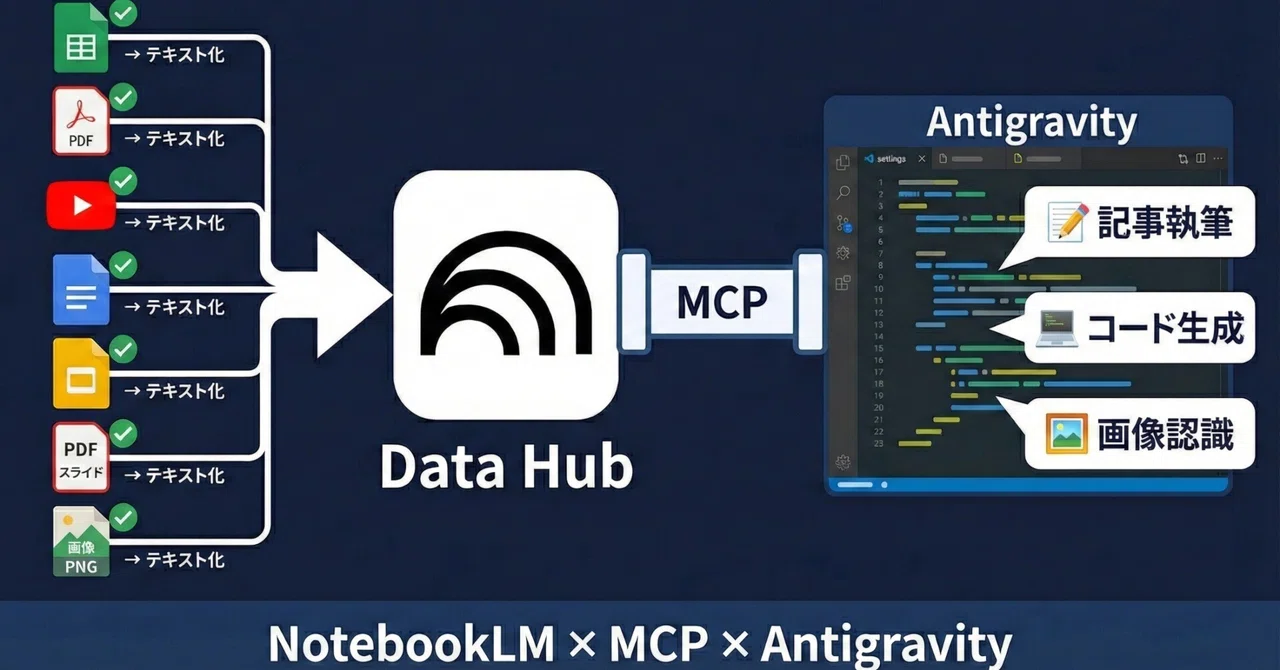
【上級者向け】NotebookLM × Antigravity

こんにちは、まじんです。
普段私のnoteでは、ビギナーの方でも活用できるツールやTipsの発信をしていますが、今日はちょっとマニアックな記事を書いてみようと思います。
(Xでも投稿した内容なので、これは無料記事とさせていただきます!)
「ちょっとまだ私には難しいかな‥」
という方はスルーで構いません!
「興味はあるけど難しい…」という方は
Geminiでお好みのトーンに調整して読むのをお勧めします。
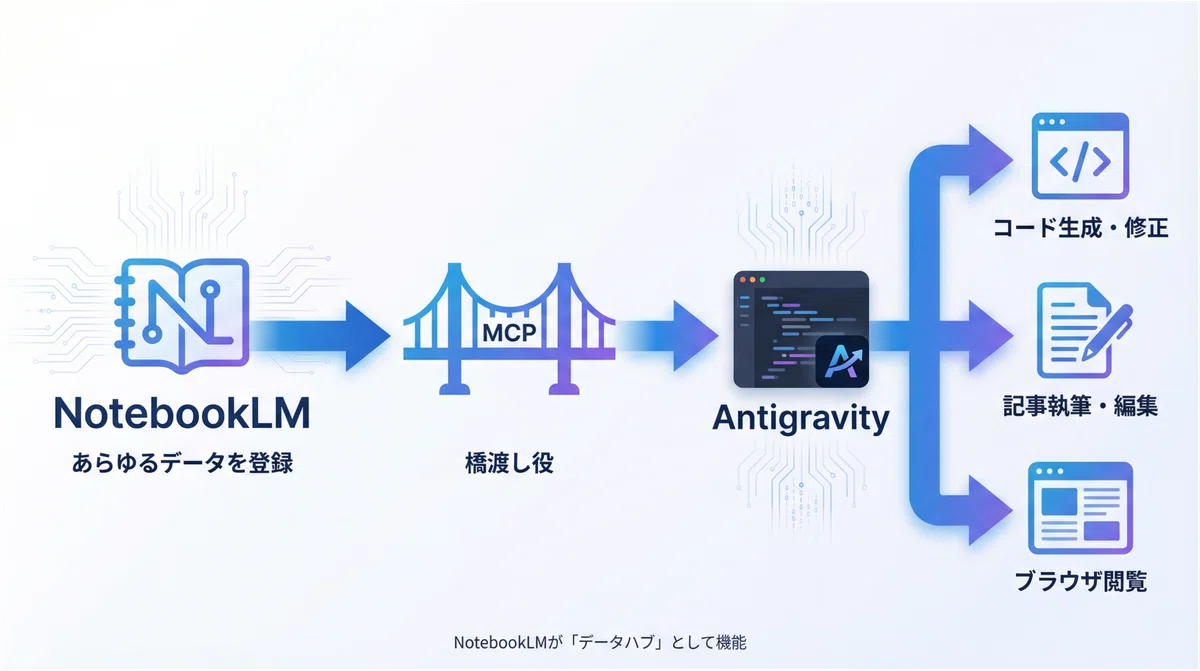
ずっとサボってたAntigravity(Googleが出してるAIコードエディタ)の環境構築を今日ようやくやったんだけど、その中でたまたま見つけた連携ツールが想像以上に便利だったので共有したい。
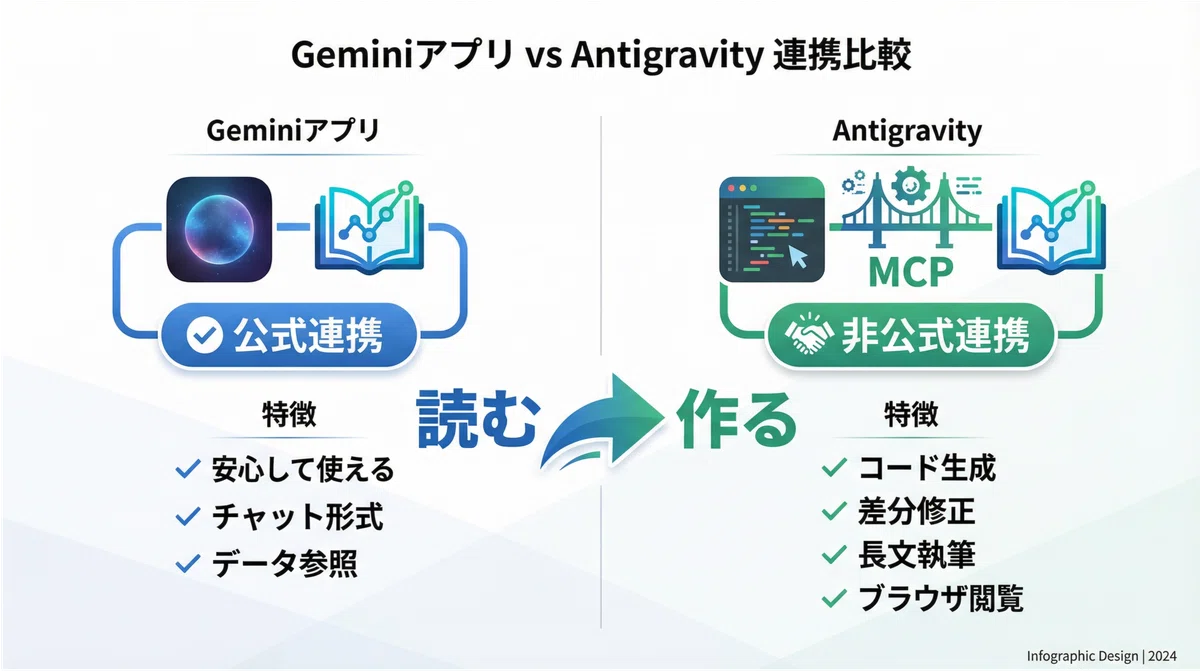
Geminiアプリ × NotebookLMの流れ
最近のアップデートで、GeminiアプリのプラスボタンからNotebookLMのノートブックを最大10個まで添付して、その内容を参照しながらGeminiとチャットできるようになった。
これ自体がかなり革命的で、今Xでもトレンドになっている。
でも今日試したのは、それのさらに先の話。
Antigravity × NotebookLMという選択肢
「notebooklm-mcp-cli」というオープンソースのツールを導入したら、NotebookLMに登録したソースの中身がAntigravity(AIコードエディタ)から直接読めるようになった。
Geminiアプリでも同じことができるじゃん、と思うかもしれない。
でもAntigravityはコードエディタなので、NotebookLMのデータを参照しながら:
長文の記事を書いて、AIと対話しながらブラッシュアップしたり
コードを生成・修正したり
ブラウザ機能でWebページを確認したり
Geminiアプリのチャットだけでは難しい「作業」ができる。
特に大きいのが「差分修正」。コードエディタ上では修正したい部分だけをピンポイントで直せるが、Geminiアプリでは修正のたびに全文を書き直す必要がある。長文になるほどこの差は大きい。
NotebookLMのデータを「読む」だけじゃなくて「使って何かを作る」ところまで一気通貫でできるようになる。
実際に7種類のソースで試した結果
NotebookLMにはいろんな種類のファイルをソースとして登録できる。
それぞれがAntigravityからどう見えるか、実際に試してみた。
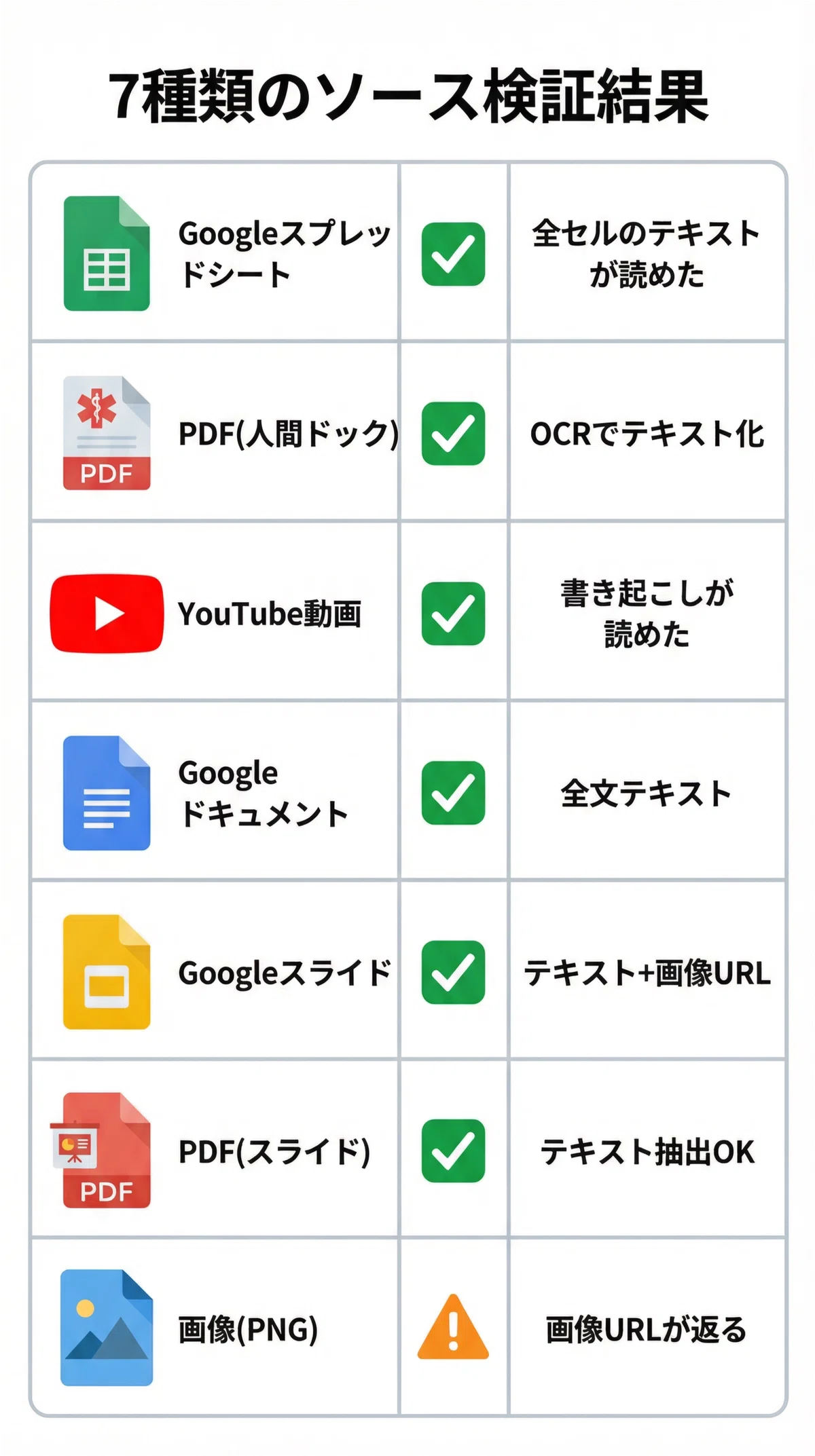
7つ中6つは完全にテキストとして読めた。
NotebookLMが「あらゆるデータのテキスト変換ハブ」として機能して、MCPがその橋渡しをしてるイメージ。
画像も実は「見える」
画像については少し補足が必要。
MCPから返ってくるのはテキストではなく画像のURLだけ。ここだけ見ると「画像は読めない」と思うかもしれない。
でもAntigravityにはブラウザ機能が内蔵されていて、そのURLを開いて画像を表示 → スクリーンショットを撮る → AIがその画像を認識する、という流れができる。
実際にNotebookLMに登録したPNG画像のURLをブラウザで開いてみたら、画像の中身をAIがちゃんと認識して「色鉛筆タッチの男の子が手を振ってるイラストだね」と返ってきた。
Googleスライドも同じで、各スライドのプレビュー画像URLが返ってくるので、テキスト+ビジュアルの両方からスライドの中身を確認できる。
ちなみにこのブラウザ閲覧とスクリーンショットはAntigravity側の機能なので、MCPのAPI枠(約50回/日)は消費しない。URLを取得した1回分だけ。
ソースをローカルに一括エクスポートできる
もう一つ面白い発見があった。
NotebookLMのソースの中身を、ローカルのフォルダにテキストファイルとして書き出せる。
しかも、MCPで取得したデータが大きい場合、Antigravityは自動的にそのデータをファイルに保存する。AIが中身を読んでからファイルに書き出すのではなく、データがそのまま一時ファイルに保存される。AIに返ってくるのは「ここに保存したよ」というファイルパスだけ。
つまりこういう流れ:
NotebookLM → MCP → データが大きい → 一時ファイルに自動保存 → コピーして完了
実際に6つのソース(合計1.5MB超)を一括エクスポートしたが、AIのトークンはほぼ消費しなかった。772KBの巨大なスプレッドシートデータすら、ファイルパスの文字列だけがAIに返ってきて、あとはファイルコピーするだけ。
MCPの枠はソース数+1回(一覧取得)だけ消費するが、Antigravity側のコストはほぼゼロ。
NotebookLMのソースを手元にバックアップしたり、別のツールで加工したりする用途に使える。
しかもこの一連の手順をAntigravityの「ワークフロー」として保存しておけば、次回からは「このノートブックのソースを全部書き出して」と言うだけで、AIが同じ最適な手順を再現してくれる。一度やったことを覚えさせて、いつでも呼び出せるのがAntigravityの強み。
Fast Researchもチャットから発動できる
さらに面白いことがわかった。
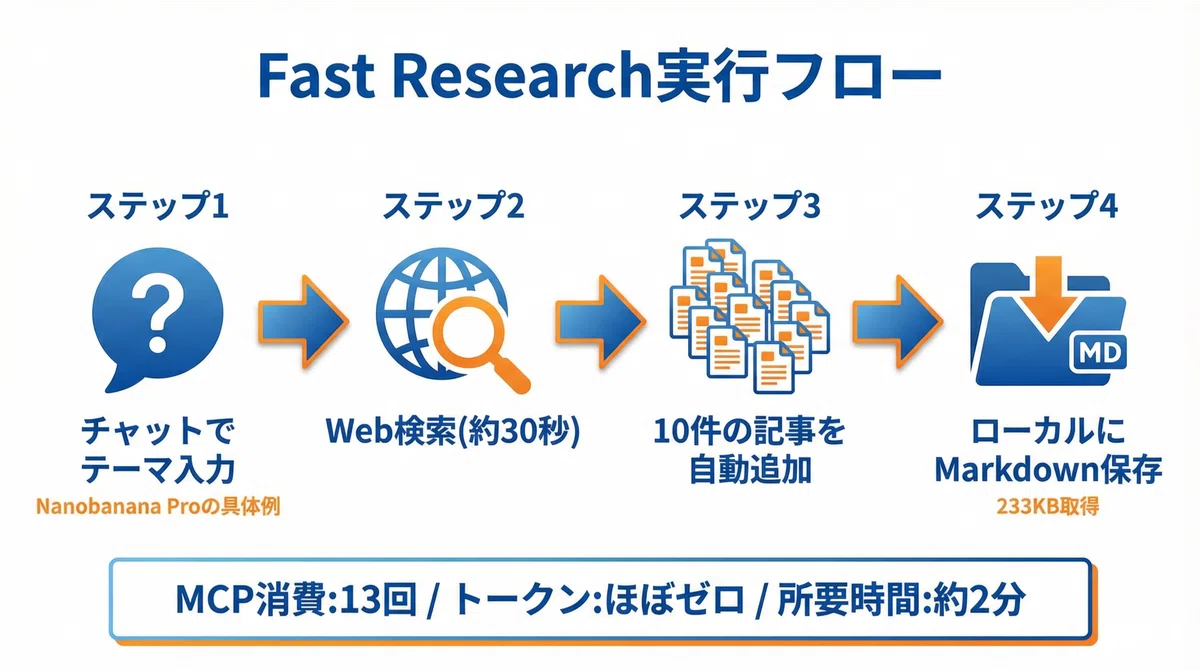
NotebookLMにはFast Researchという機能がある。テーマを入力するとWebから関連ソースを自動で検索して、ノートブックに追加してくれる機能だ。
これがMCP経由でAntigravityのチャットからも発動できた。
実際に「Nanobanana Proの画像生成プロンプトの具体例」で試したところ、約30秒で10件のWeb記事が見つかり、それをノートブックに一括追加 → テキスト取得 → ローカルにMarkdownファイルとして保存するところまで、チャットだけで完了した。
MCPの消費は合計13回(リサーチ発動1 + ステータス確認1 + インポート1 + ソース取得10)。Antigravityのトークンはほぼゼロ。所要時間は約2分。10記事、合計233KBのテキストデータが手元に揃った。
日々のソース集めはNotebookLMのUI上でやった方が効率的だと思う。Chrome拡張を使えばYouTube動画やWebページをワンクリックでNotebookLMに追加できるし、検索結果を目で見ながら取捨選択する体験はUIの方が優れている。
ただ、Antigravity上で「このテーマの情報を集めて手元に保存して」とチャットで指示するだけで、リサーチから保存まで一気通貫でできるのは、コードエディタならではの強み。
Studioの生成物もローカルに保存できる
NotebookLMのStudioには音声解説、動画解説、インフォグラフィック、スライド資料、レポート、マインドマップ、フラッシュカード、クイズ、Data Tableの9種類の生成機能がある。
これらの生成もMCPから全てトリガーできた。しかもカスタムプロンプト(focus_prompt)や、音声形式(deep_dive/brief/critique/debate)、動画のビジュアルスタイル(classic/whiteboard/kawaii/anime等)の指定もMCPから可能。
さらに生成した成果物のローカルへのダウンロードも検証した。
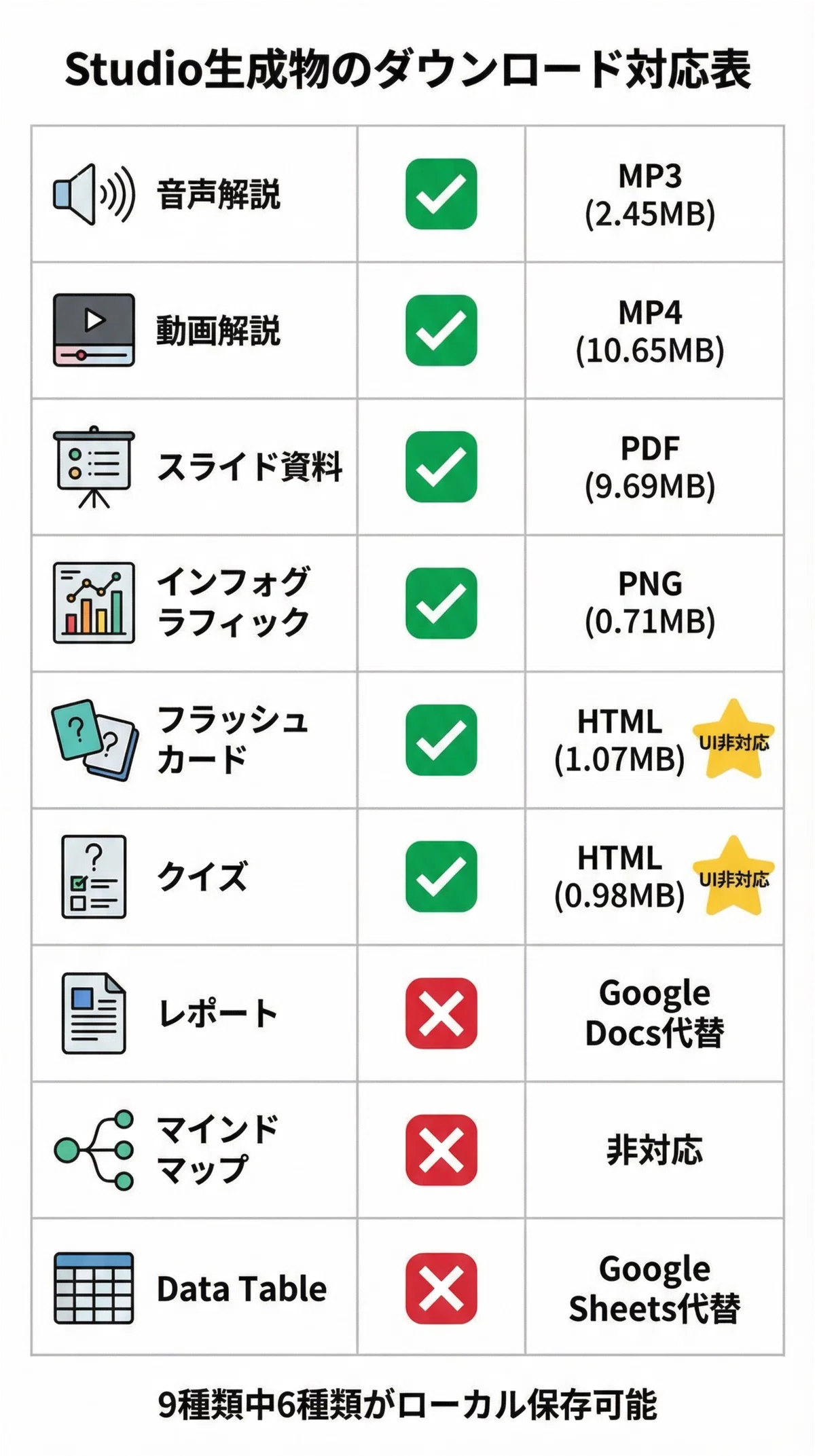
9種類中6種類がチャットからの指示だけでローカルにファイルとして保存できた。残り3種類もNotebookLMのUI上でのダウンロードやGoogle Docs/Sheetsへのエクスポートで取り出せる。
特に注目したいのが、フラッシュカードとクイズ。これらはNotebookLMの標準UIではプレビューしかできず、ダウンロード機能が用意されていない。ところがMCP経由ならHTMLファイルとしてローカルに保存でき、実際にChromeブラウザで開いたらちゃんと動作した。NotebookLMの標準機能ではできないことがMCPならできる、という独自の価値がここにある。
9種類中6種類がチャットからの指示だけでローカルにファイルとして保存できた。残り3種類もNotebookLMのUI上でのダウンロードやGoogle Docs/Sheetsへのエクスポートで取り出せる。
特に注目したいのがフラッシュカードとクイズ。これらはNotebookLMの標準UIではプレビューしかできず、ダウンロード機能が用意されていない。ところがMCP経由ならHTMLファイルとしてローカルに保存でき、実際にChromeブラウザで開いたらちゃんと動作した。NotebookLMの標準機能ではできないことがMCPならできる、という独自の価値がここにある。
セットアップが想像以上に簡単だった
これが一番伝えたいかもしれない。
AntigravityのチャットにこのツールのGitHubのURLを送ったら、AntigravityがREADMEを読んで、インストール手順を提案して、認証まで全部ガイドしてくれた。
私がやったことは:
GitHubのURLを貼った
提案されたコマンドを承認した
ブラウザでGoogleログインした
これだけ。数分で完了。
「AIツールのセットアップをAIがやってくれる」という体験は、Antigravityならではだと思う。
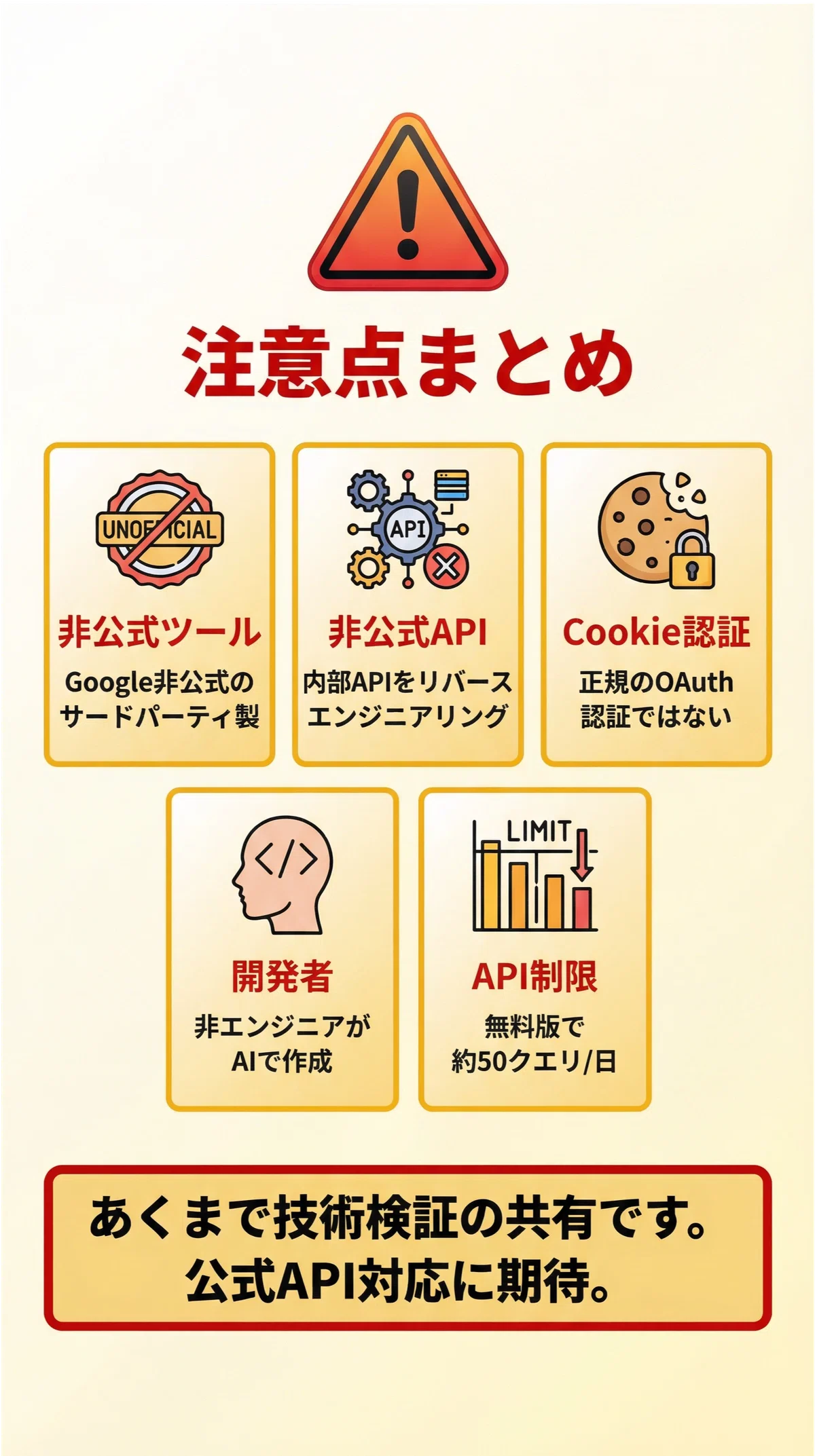
⚠️ 注意点(ここ大事)
便利だけど、使う前に知っておくべきことがある。
1. Google非公式のサードパーティ製ツール
Googleが公式で出したものではない。個人開発者がGitHubで無料公開しているオープンソース(MITライセンス)のツール。
2. 非公式APIに依存
NotebookLMに公式APIは存在しない。このツールは内部APIをリバースエンジニアリングして動いている。Googleが内部仕様を変えたら突然動かなくなる可能性がある。
3. Cookie認証方式
正規のOAuth認証ではなく、ChromeからCookieを抽出して使う方式。Googleアカウントのセッション情報が含まれるため、万が一ツールに悪意ある変更が入った場合のリスクはゼロではない。ただしコードは全公開されているので検証は可能。
なお、Antigravity上でセットアップする場合、コマンド実行前にユーザーの承認を求める仕組みがある。コードの内容を確認した上で承認できるため、手動でターミナルに貼り付けるよりは安全性を意識しやすい。ただしこれは万能ではなく、過信は禁物。
4. 開発者自身が「非エンジニアがAIで作った」と明言
コード品質の保証はない。ただしコントリビューター8名、35リリース(2026年2月15日時点)とコミュニティは活発で、一定のレビューはされている模様。
5. 無料版で約50クエリ/日の制限あり
まとめ
Geminiアプリ × NotebookLMの公式連携は、誰でも安心して使える。
今回のAntigravity × MCPは非公式で、まだ不安定さもある。
でもAntigravityというIDEツールを使いこなせるのであれば、NotebookLMのデータを「読むだけ」から「使って作る」にレベルアップできる。
記事の執筆、コードの生成、ソース画像の認識。
NotebookLMがただのリサーチツールではなくて、AIとデータをつなぐ「ハブ」として機能し始めている。
いずれGoogleがNotebookLMの公式APIやMCP対応をリリースする可能性は高いと思っている。そうなれば当然そちらに移行する。今回の非公式ツールはあくまで「公式が追いつくまでのつなぎ」という位置づけ。
興味がある方は、リスクを理解した上で試してみてください。
※この記事はあくまで技術検証の共有であり、非公式ツールの利用を推奨するものではないです。GoogleがNotebookLMの公式APIやMCPを正式にサポートしてくれることに期待しています!
X記事:
— まじん (@Majin_AppSheet) February 15, 2026